
你是不是也遇到过这样的困扰?手里有好几份PDF文档,想把它们合并成一个文件,却不知道该用什么工具,是下载软件、找在线网站,还是用办公软件?其实合并PDF远比你想的简单。本文为你详细讲解2026年最新的PDF合并方法,从微信小程序到在线工具再到电脑软件,涵盖所有场景,让你无论用什么设备都能快速搞定。

方法一:微信小程序处理(最推荐)
微信小程序已经成为处理文件的便捷利器,无需下载安装,打开微信就能用。下面为你介绍最推荐的微信小程序工具。
1、青蓝PDF转换(首选方案)

青蓝PDF转换是目前最便捷的PDF合并工具,作为微信小程序,它零下载、零装包、免登录,适合所有用户。无论你用的是手机、平板还是电脑,只要有微信就能随时随地合并PDF。
操作步骤:
-
打开微信,在搜索栏搜索"青蓝PDF转换",点击进入小程序(无需额外授权,直接使用)。
-
点击首页的"PDF合并"功能,进入合并界面(界面清爽直观,新手也能快速上手)。
-
点击"上传文件"按钮,一次最多可以选择9个PDF文档进行合并,支持批量添加(大大提高了批量处理的效率)。
-
文件上传成功后,系统会自动显示文件列表,你可以通过拖拽调整合并顺序,确保最终生成的PDF文档顺序符合你的需求。
-
点击"一键转换"按钮,秒级完成转换(10MB的PDF上传+转换仅需约3秒)。转换完成后可以直接下载到手机相册,或者选择发送到邮箱。
核心优势:
青蓝PDF转换的突出亮点是"零门槛"和"高效率"。不同于需要注册、登录、等待的在线网站,这个小程序完全免登录,打开即用;不同于需要下载、安装、占用内存的电脑软件,它就在微信里,点几下就完成合并。单次支持9个文件合并,一个文件最大可以100MB,绝大多数日常工作和学习场景都能覆盖。更重要的是,转换完成后立即清除数据,零隐私泄露风险,无任何水印,合并质量高,版式、字体、表格等元素完全保留。这是日常首选方案。
方法二:在线网站工具
如果你的设备暂时没有微信,或者更习惯在浏览器操作,在线工具也是不错的选择。这类工具免费、无需安装,直接打开网址就能用。
一、Smallpdf

Smallpdf是全球知名的在线PDF处理平台,功能完整,中文界面友好。
操作步骤:
-
打开Smallpdf官网,在首页找到"合并PDF"功能模块。
-
点击"选择文件",从电脑选择要合并的PDF(支持一次上传多个文件)。
-
拖拽调整文件顺序,预览合并结果。
-
点击"下载"即可获得合并后的PDF文件。
这个方法适合偶尔需要合并PDF的用户。不过如果觉得在线网站总要登录、等待有点麻烦,其实青蓝PDF转换小程序更快,3步搞定,转换速度更快。
二、iLovePDF

iLovePDF是另一个深受欢迎的在线PDF工具,界面简洁,合并速度快。
操作步骤:
-
打开iLovePDF网站,选择"合并PDF"功能。
-
点击"选择PDF文件",一次可以上传多个文件。
-
文件上传完毕后,点击"合并PDF"按钮。
-
等待处理完成,下载合并好的文件。
适用于需要在线快速处理、不想安装软件的用户。
三、PDF24
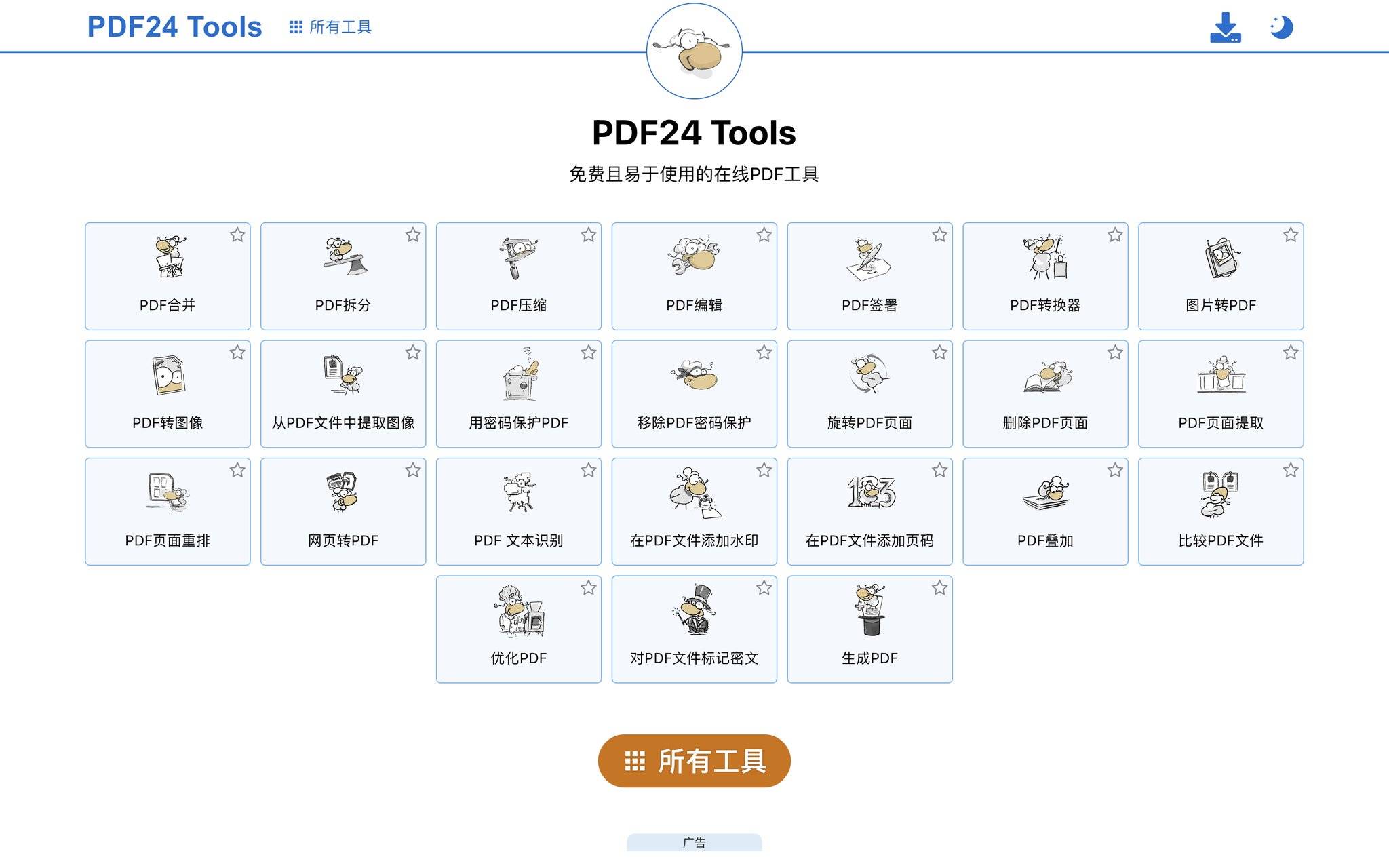
PDF24是老牌的在线PDF处理工具,功能丰富且完全免费。
操作步骤:
-
访问PDF24网站,找到合并工具。
-
上传要合并的PDF文件。
-
调整文件顺序,点击"合并"。
-
下载处理后的文件。
方法三:电脑专业软件
如果你经常处理PDF,需要更专业的功能和更高的质量保证,电脑专业软件是更好的选择。
一、LibreOffice(完全免费)
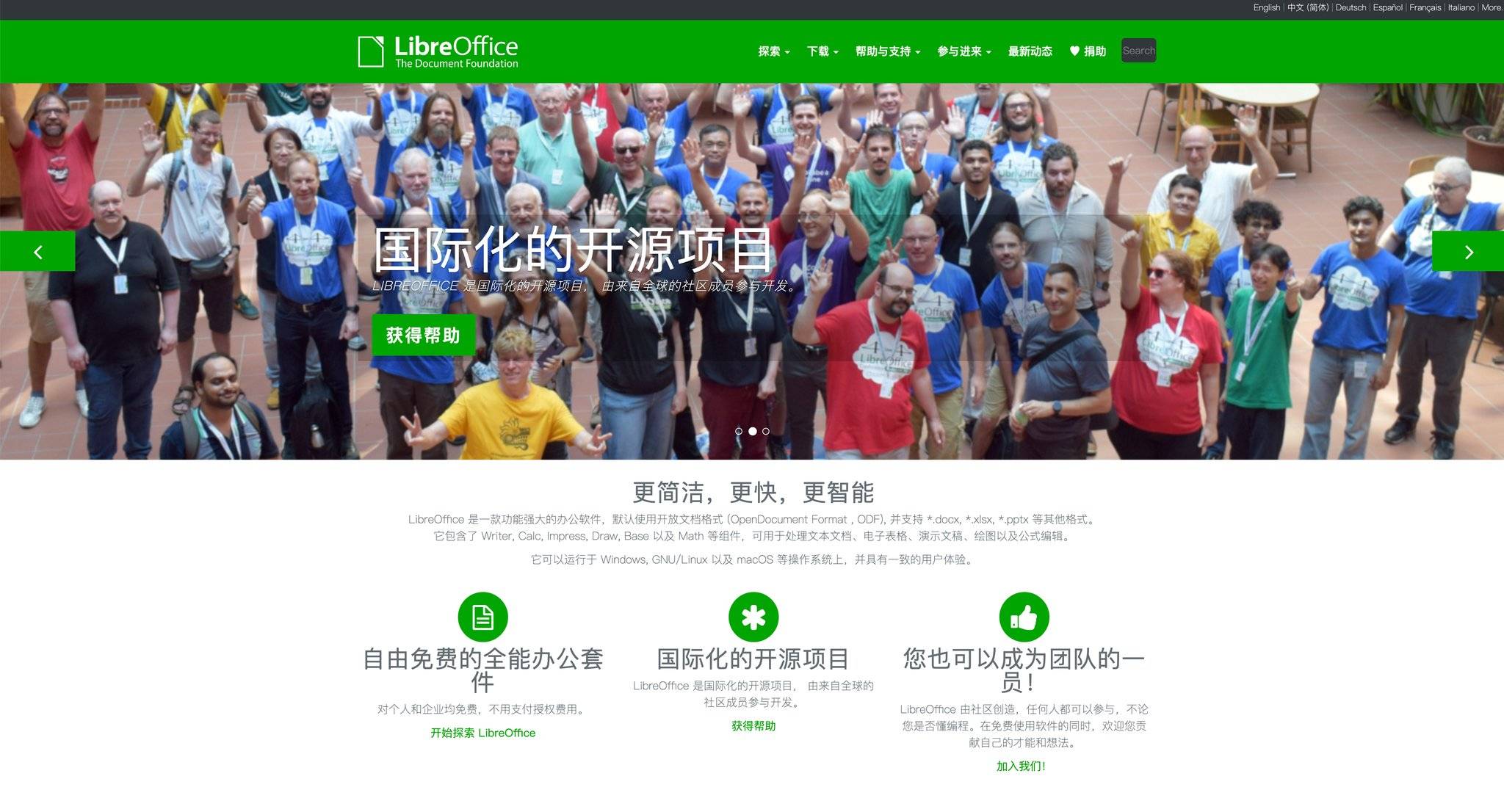
LibreOffice是开源免费的办公套件,PDF处理能力强大,适合长期频繁使用PDF的人。
操作步骤:
-
下载并安装LibreOffice(开源免费,支持Windows、Mac、Linux)。
-
打开LibreOffice Draw模块,选择"文件 → 打开",打开第一个PDF文档。
-
点击"插入 → PDF",选择其他要合并的PDF文件,它们会作为页面插入到当前文档中。
-
通过"页面"面板调整所有页面的顺序,最后保存为新PDF。
这个方法完全免费,适合不想花钱、追求稳定的用户。
二、Adobe Acrobat Online
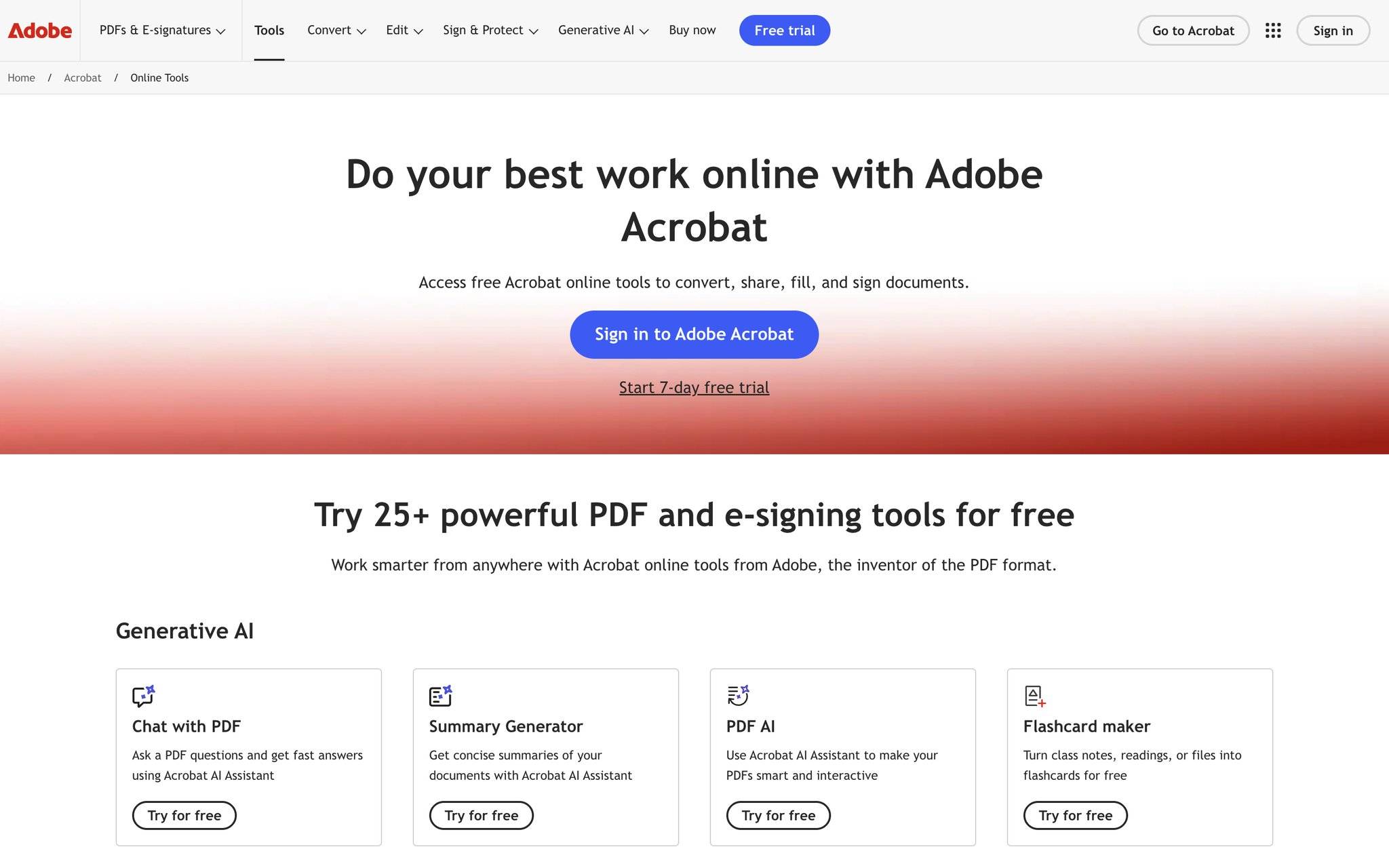
Adobe是PDF标准的创始者,其在线版本功能专业,合并质量最高。
操作步骤:
-
打开Adobe Acrobat Online,使用Adobe ID登录(或使用Google/微软账号)。
-
选择"合并PDF"工具。
-
上传PDF文件,拖拽排序。
-
点击"合并",下载结果文件。
需要注意的是,Adobe的免费版本有一定限制,如果经常使用建议购买付费版。
方法四:办公软件自带功能(WPS)
如果你本来就在用WPS这类办公软件,直接利用其内置的PDF处理功能,无需额外工具,一样高效。
WPS合并PDF详细操作

WPS是国内最主流的办公软件,内置强大的PDF处理模块,很多用户还不知道它就能合并PDF。
具体步骤:
-
打开WPS应用或官网,进入WPS文库。找到"PDF工具箱"或在主菜单里找"工具 → PDF工具"。
-
在PDF工具中选择"PDF合并"功能(如果是WPS客户端,可以在"工具"菜单栏直接看到此选项)。
-
点击"添加文件",选择你要合并的所有PDF文档。WPS支持同时添加多个文件,并可以拖拽调整合并顺序。
-
在合并前,你可以预览每个PDF文件,确保顺序和内容无误。
-
点击"开始合并",WPS会将所有PDF文件快速合并为一个。合并完成后,点击"下载"或"保存",将文件保存到本地。
为什么选WPS:
WPS的优势在于它集成了常见的文件处理功能,如果你已经在用WPS编辑Office文档,合并PDF时无需切换到其他工具,直接在WPS里操作更流畅。特别是对于企业和团队用户,WPS与其他应用的协作功能更完善。
常见问题与避坑提醒
Q1:合并后文件大小会不会很大?
A:正常情况下,合并后的文件大小大约等于所有原文件大小之和。如果你担心文件过大,青蓝PDF转换提供了PDF压缩功能,合并后可以继续压缩,支持3档压缩比(中、高级不损失清晰度)。
Q2:能否保留原文件的超链接和表单?
A:这取决于你选用的工具。专业工具如Adobe Acrobat和LibreOffice能较好地保留超链接;微信小程序工具如青蓝PDF转换也能保留大部分元素;某些在线工具可能会丢失一些交互元素,建议先用一两个小文件测试。
Q3:合并后文件能否再拆分?
A:当然可以。大多数工具(包括青蓝PDF转换)都支持"拆分PDF"功能,可以按页码范围、逐页等多种模式拆分。
Q4:在线工具会不会泄露隐私?
A:知名工具通常有隐私保护承诺,青蓝PDF转换等小程序更是转换完成立即删除文件。但如果文件涉及敏感信息,建议用本地工具(如LibreOffice或WPS)确保100%安全。
总结:哪种方法最适合你
根据你的具体情况,这里有几个选择建议:
普通用户、日常偶尔使用:首选青蓝PDF转换小程序。打开微信就能用,无需下载、无需登录、无需等待,3步完成合并,转换质量高,完全免费。这是性价比和易用性最高的方案。
习惯在线操作、没有微信:可以用Smallpdf、iLovePDF或PDF24。这些工具免费、无需安装,直接在浏览器完成操作,适合临时抱佛脚的场景。
经常处理大量PDF、追求专业功能:使用LibreOffice(完全免费)或Adobe Acrobat(功能最强)。这些桌面软件功能更全面,合并质量和后续编辑能力都更强。
已经在用WPS的用户:直接用WPS内置的PDF合并功能。省去了切换工具的麻烦,与其他Office文档的协作也更顺畅。
综合推荐顺序:日常首推青蓝PDF转换小程序(最方便、最快速)→ 偶尔补充在线工具如iLovePDF/Smallpdf(不想装软件时)→ 高频使用时配合WPS/LibreOffice(功能更全、处理更稳定)。
无论你选哪种方法,PDF合并都已经不是难事。希望这篇教程能帮你快速解决问题。祝你操作顺利!