Linux安装redis保姆级教程

昨天安装了gcc和g++,今天继续讲解一下Linux的redis安装问题。因为的电脑是离线,所以安装还是 遇到了一些问题。整理成了笔记分享给大家。
1.下载redis安装包
这一步服务器可以上网的同学直接下载就可以
wget https://http://download.redis.io/releases/redis-7.0.9.tar.gz
也可以官网下载 选择自己需要的redis版本,点击即可下载。
下载地址:download.redis.io/releases/
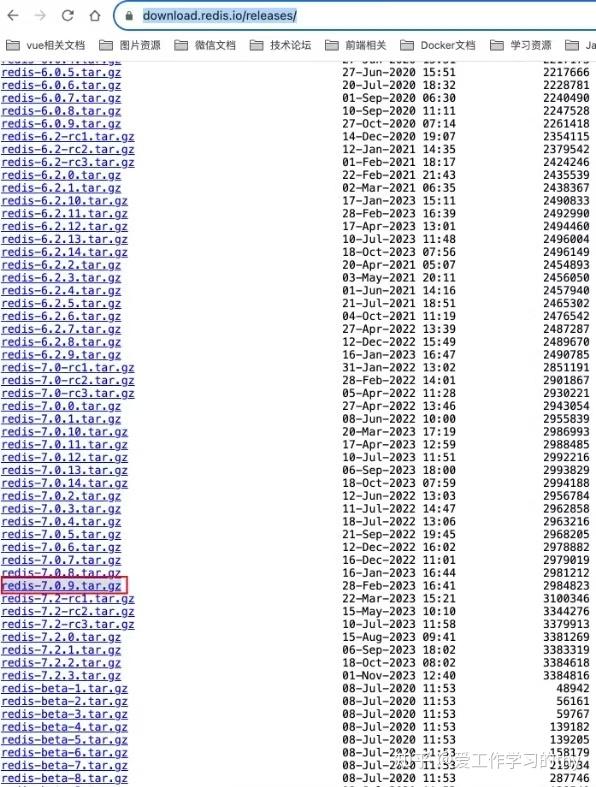
将下载的redis安装包通过SSH工具把下载的安装包上传到服务器(我用的XTerminal,免费)
# 进入 redis 安装包上传目录,例如我上传到了 /home/redis
cd /home/redis
# 解压指令
tar -zxvf redis-7.0.9.tar.gz

2.安装 gcc
有相关文档,请自行查阅
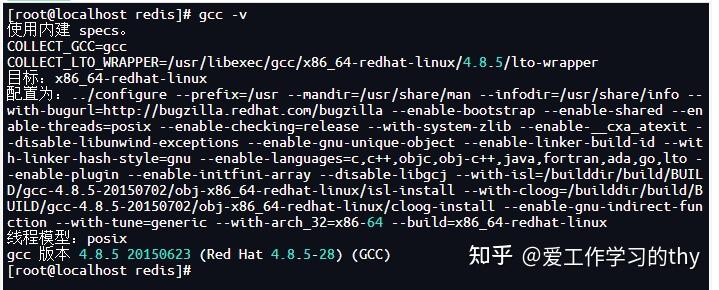
安装完成后,使用以下命令查看gcc版本:
gcc -v
3.编译与安装
使用如下命令进行编译:
# 进入 redis 解压的目录内,例如我的解压目录为:/home/redis/redis-7.0.9
cd /home/redis/redis-7.0.9
# 运行编译命令
make
耐心等待,然后界面最后显示如下图
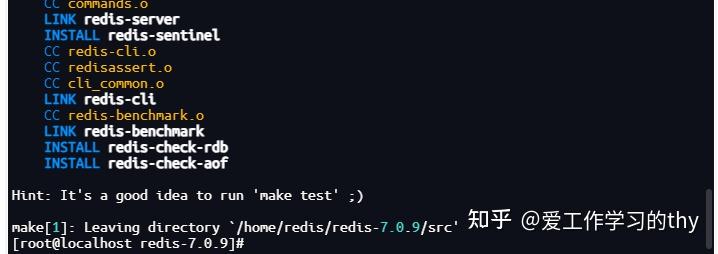
此时我们可以进入src目录,执行make test进行测试(以下测试步骤非必需的):
make test
此时可能会提示错误:
You need tcl 8.5 or newer in orderto run the Redis test
执行以下命令,安装tcl即可:
yum -y install tcl
执行完测试后,如下图所示即为成功:

安装
使用如下命令进行安装:
# 进入 redis 解压的目录的 src 文件夹内,例如我的解压目录为:/home/redis/redis-7.0.9
cd /home/redis/redis-7.0.9/src
# 安装 redis 到指定目录内
make install PREFIX=/usr/local/redis

4.将配置文件移动到安装目录下
命令如下:
# 进入 redis 的解压包目录内,例如我的解压目录为:/home/redis/redis-7.0.9
cd /home/redis/redis-7.0.9/
# 在第三步编译与安装中,安装的目录下新建 etc 文件夹
mkdir /usr/local/redis/etc
# 移动 redis.conf 配置文件到上面创建的文件夹下
mv redis.conf /usr/local/redis/etc/
此时,redis的解压目录(例如我的解压目录为:/home/redis,你替换成自己的目录即可)就不会再用到了,可以将其删除,命令如下:
rm -rf /home/redis/redis-7.0.9
5.配置 redis 为后台启动
编辑redis.conf配置文件,命令如下(如果没有vim命令,使用vi命令也可以,或者使用yum -y install vim命令安装vim:
# 如果没有 `vim` 命令,使用 `vi` 命令也可以,或者使用 `yum -y install vim` 命令安装 `vim`
vi /usr/local/redis/etc/redis.conf
将daemonize no改为daemonize yes,如下图所示:


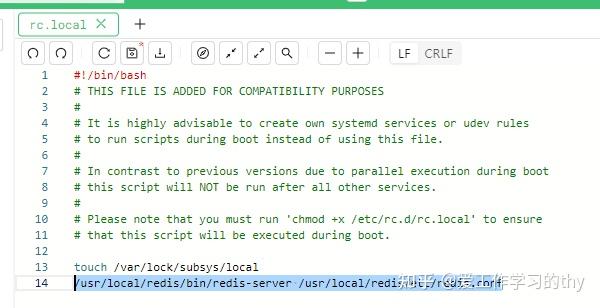
6.将 redis 加入到开机启动
vi /etc/rc.local
在里面添加如下内容,意思就是开机调用这段开启redis的命令,注意修改为自己的安装目录:
/usr/local/redis/bin/redis-server /usr/local/redis/etc/redis.conf
7.将redis-cli,redis-server拷贝到bin下
此操作的作用为让redis-cli指令可以在任意目录下直接使用:
cp /usr/local/redis/bin/redis-server /usr/local/bin/
cp /usr/local/redis/bin/redis-cli /usr/local/bin/

8.修改默认的配置信息
使用vi编辑redis.conf配置文件:
vi /usr/local/redis/etc/redis.conf
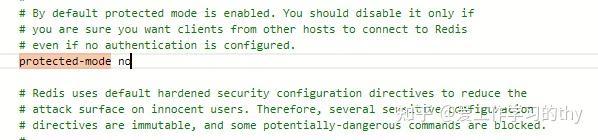
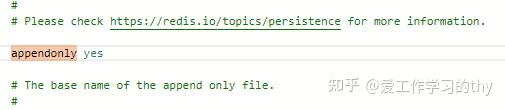
修改内容如下:
1 bind 127.0.0.1 # 这行要注释掉,解除本地连接限制

2 protected-mode no # 默认yes,如果设置为yes,则只允许在本机的回环连接,其他机器无法连接。
3 requirepass 123456 # 设置密码

4 appendonly yes # 持久化
9.启动与停止redis
命令如下:
# 如果执行了上面的第 7 步将redis-cli,redis-server拷贝到bin下,则使用第二条命令就可以,比较简便一些
# /usr/local/redis/bin/redis-server /usr/local/redis/etc/redis.conf
# /usr/local/redis/etc/redis.conf 修改为你自己的配置文件路径
redis-server /usr/local/redis/etc/redis.conf
# 停止 redis 服务,如果设置了密码需要添加 -a 123456
redis-cli -a 123456 shutdown

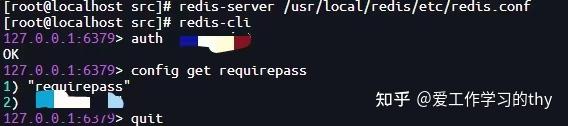
10.测试连接
本地连接测试
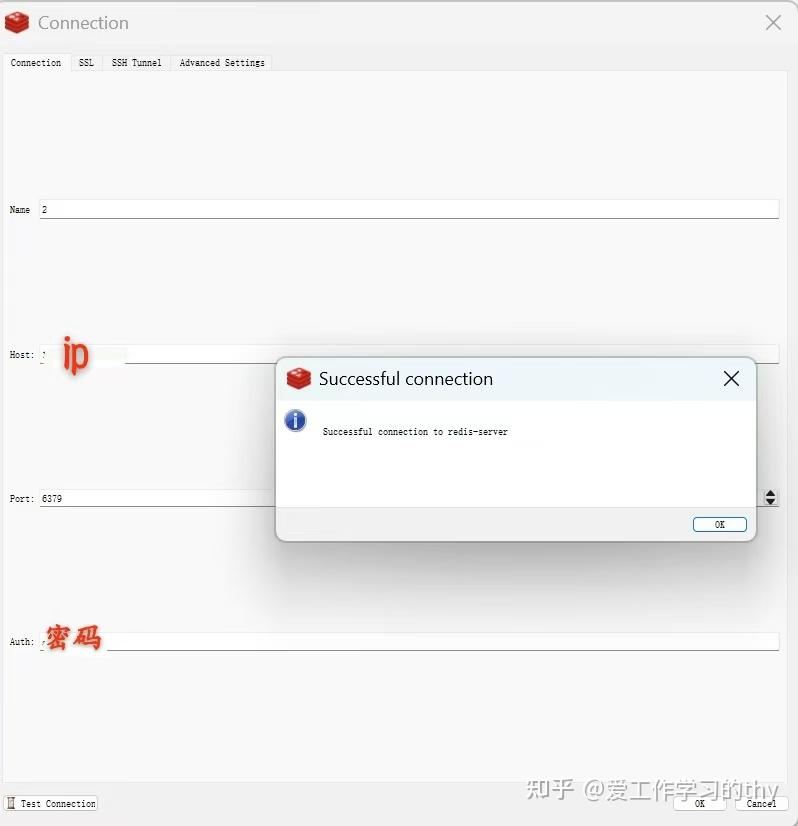
远程连接测试
注意远程连接需要关闭防火墙
# 重启网卡
service network restart
# 关闭防火墙
systemctl stop firewalld.service
systemctl disable firewalld.service
# 查看系统所有开放的端口
firewall-cmd --zone=public --list-ports

我用了