当前位置: 首页 > news >正文

win11 系统如何进行硬盘分区?固态硬盘怎么分区?SSD 固态硬盘是分区好还是不分区好?

win11 系统如何进行硬盘分区?固态硬盘怎么分区?SSD 固态硬盘是分区好还是不分区好?电脑硬盘分区教程

win11本身就有自带的分区功能,所以不用借肋第三方软件也能分区,下面开始分享分区方法。

win11其实和win10差不多,功能也差不多,如果分区过win10可能都不用学就会。

理解原理

将硬盘分区,就是把原有硬盘类式于一个大房子,分成多间房的过程,比如,只有C盘,把C盘分成2个盘,一个盘保留原先已存在的数据不动,则还叫C盘,加一个分出去的盘就叫做未知盘未知盘在未分配前我们可以考虑把整个未知盘分成D盘E盘等,也可以把他再分成2份,分成D盘加上E盘,那就相当于未知盘还要分离。分离后,我们需要把这个盘清理干净一下,就像打扫房间一样。

第一步

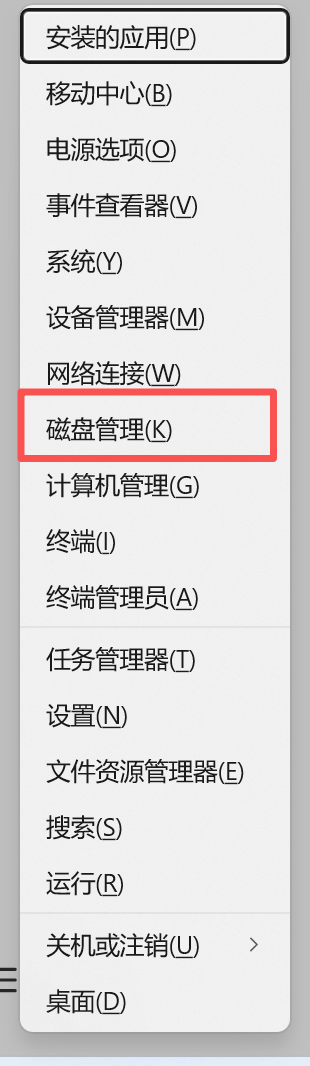
按快捷键【wins+X】的组合键(或者右键点击windows图标),在弹出的选项中选择【磁盘管理】选项;如下图:
alt text

第二步

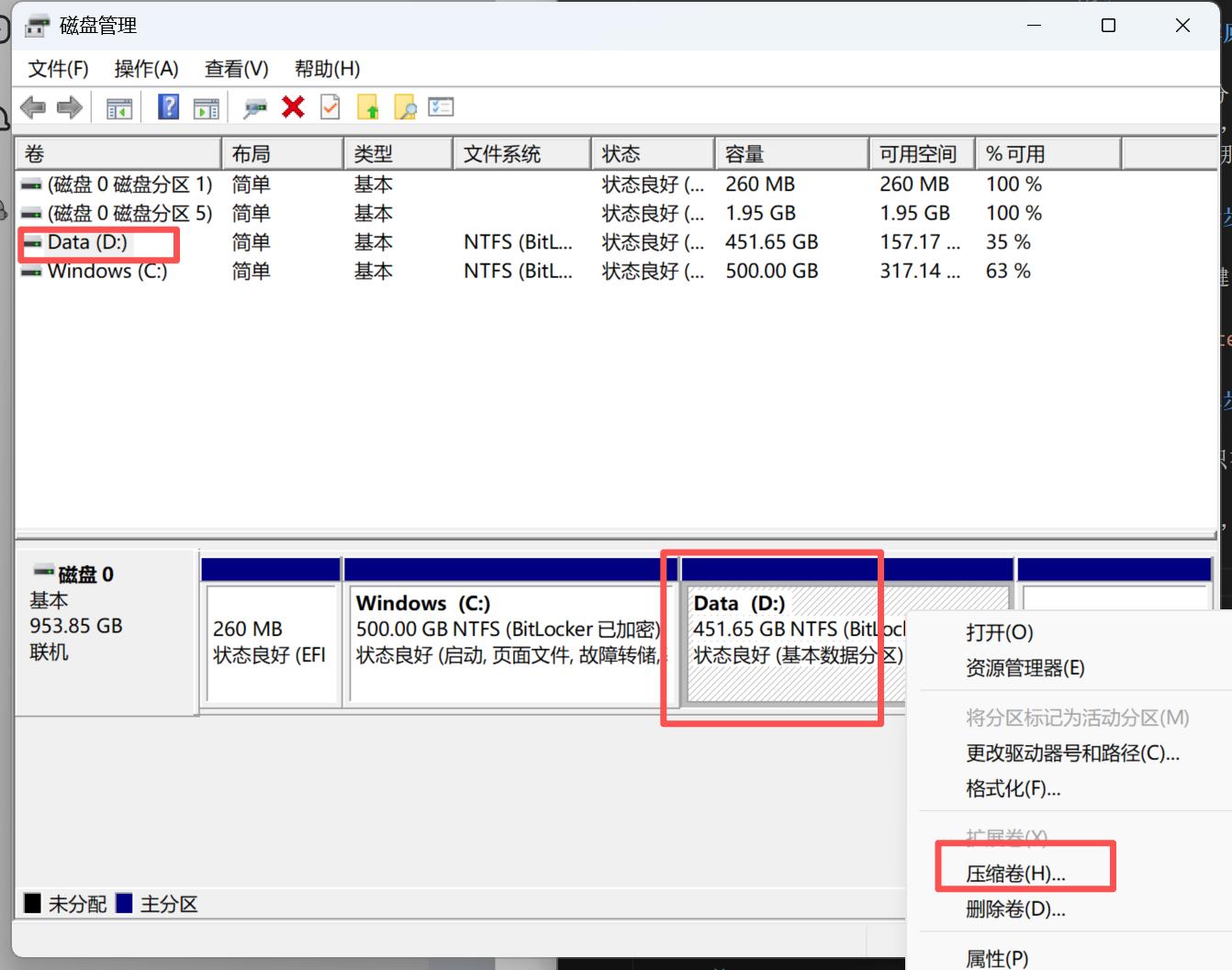
我这里只有2个分区,C盘,和D盘,拿D盘来做示例,其实可以理解成我已经分了2个区,现在我要把D盘再分一个区给F盘

选择D盘,并点击右键,再出现的下拉选项中选择【压缩卷选项】,如下图:
alt text

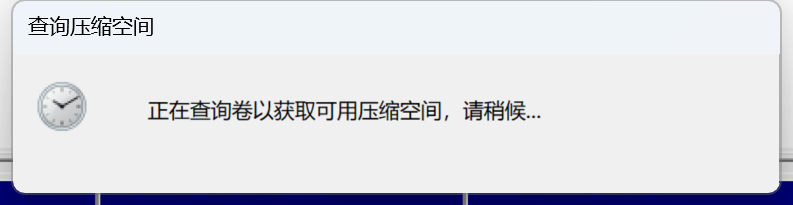
等一下

alt text

第三步

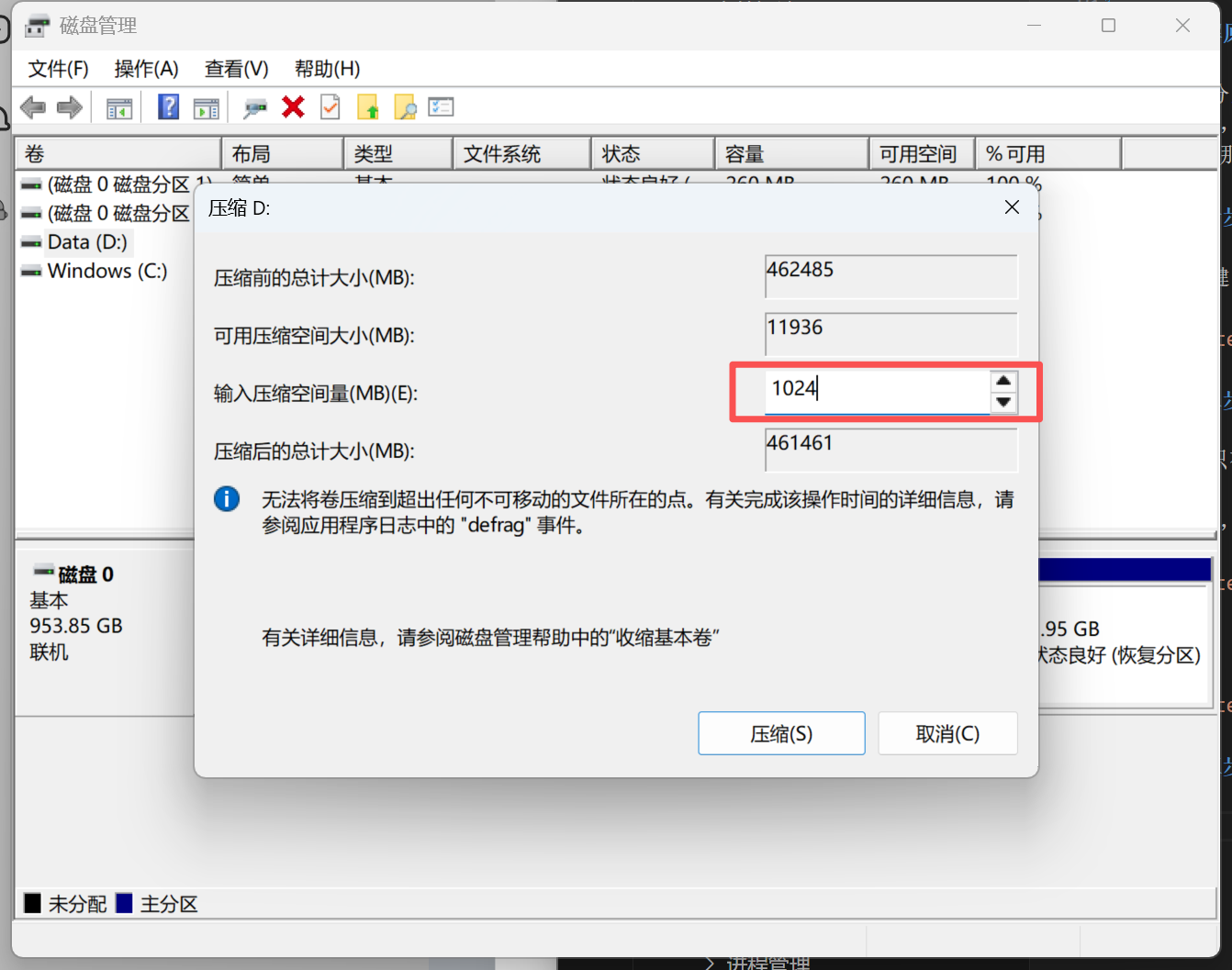
因为是演示,所以我这里只加了 1GB (1GB=1204MB),填写完后选择压缩(这个有的电影都比这个大,根据自己情况填)。
alt text

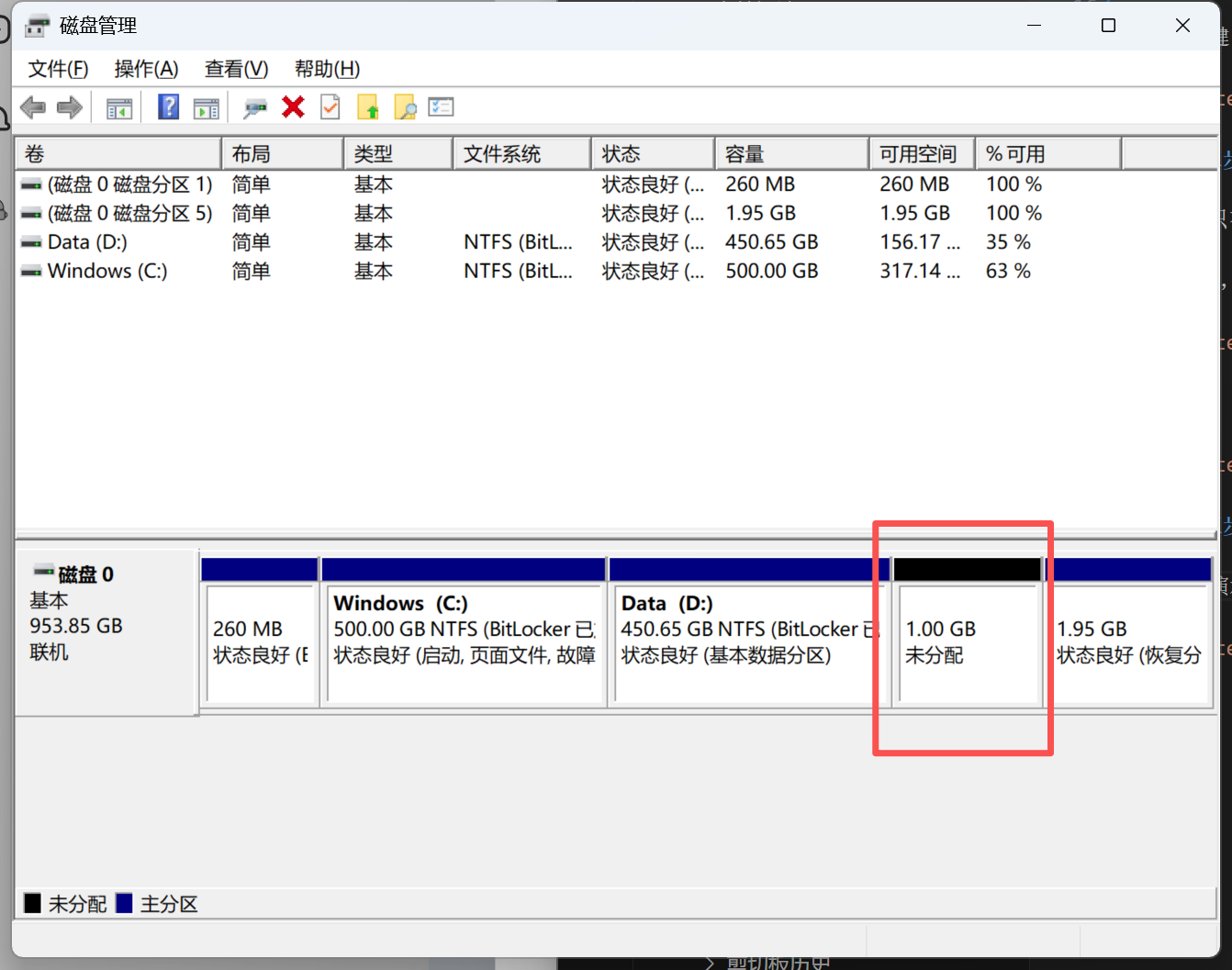
压缩后会出现一个未分配的,这时候他又显示成GB了。

alt text

第四步

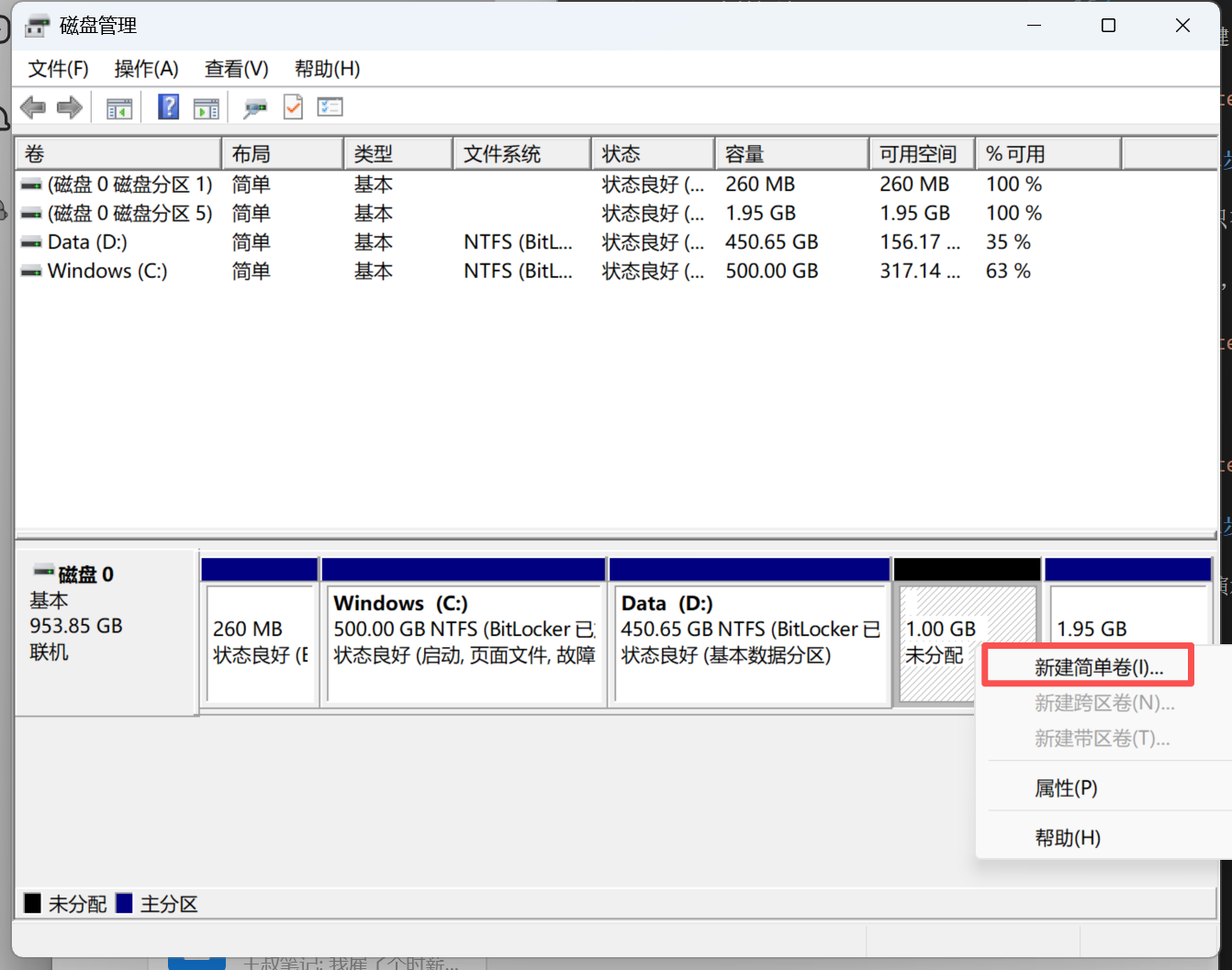
选择【新建简单卷】,如下图

alt text

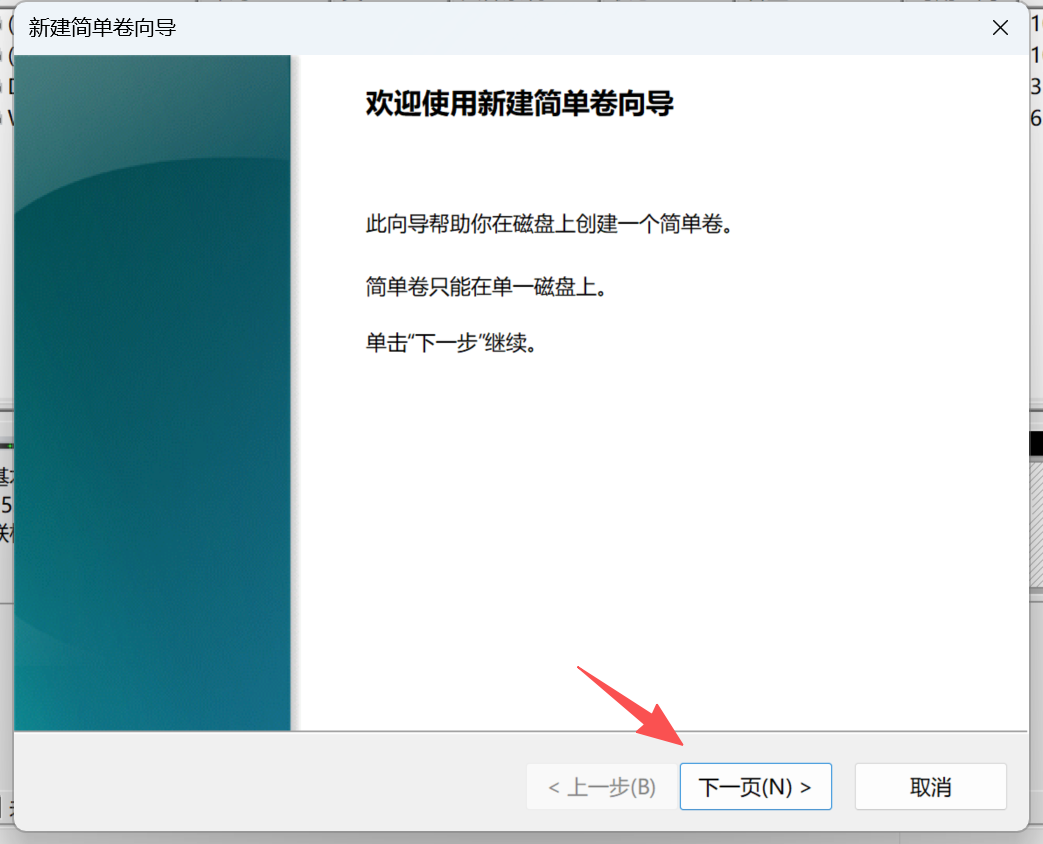
继续点击下一步

alt text

第五步

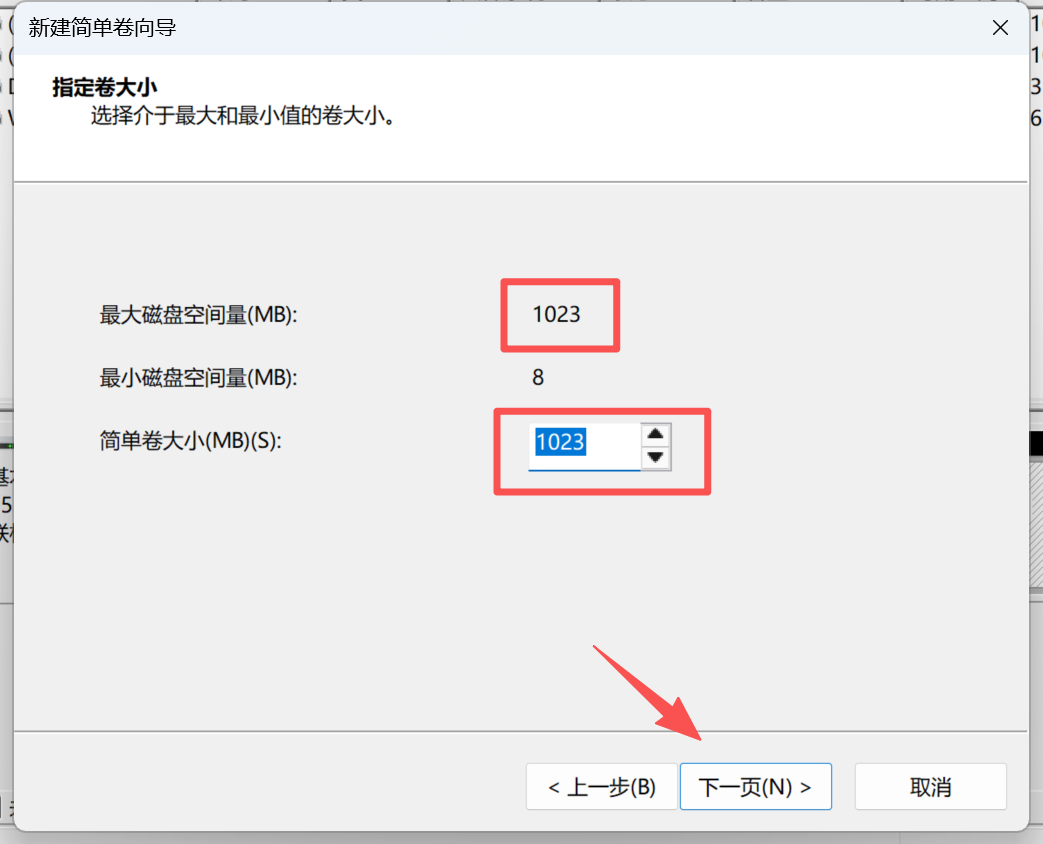
这里就是我上面提到的,现在是把这个未分配券,分配成多个,还是就分配成一个,分配成一个的话,就和最大磁盘空间量保持一致,如果是多个,就根据自己情况来操作。这里我分配成一个,并点击下一步
alt text

第六步

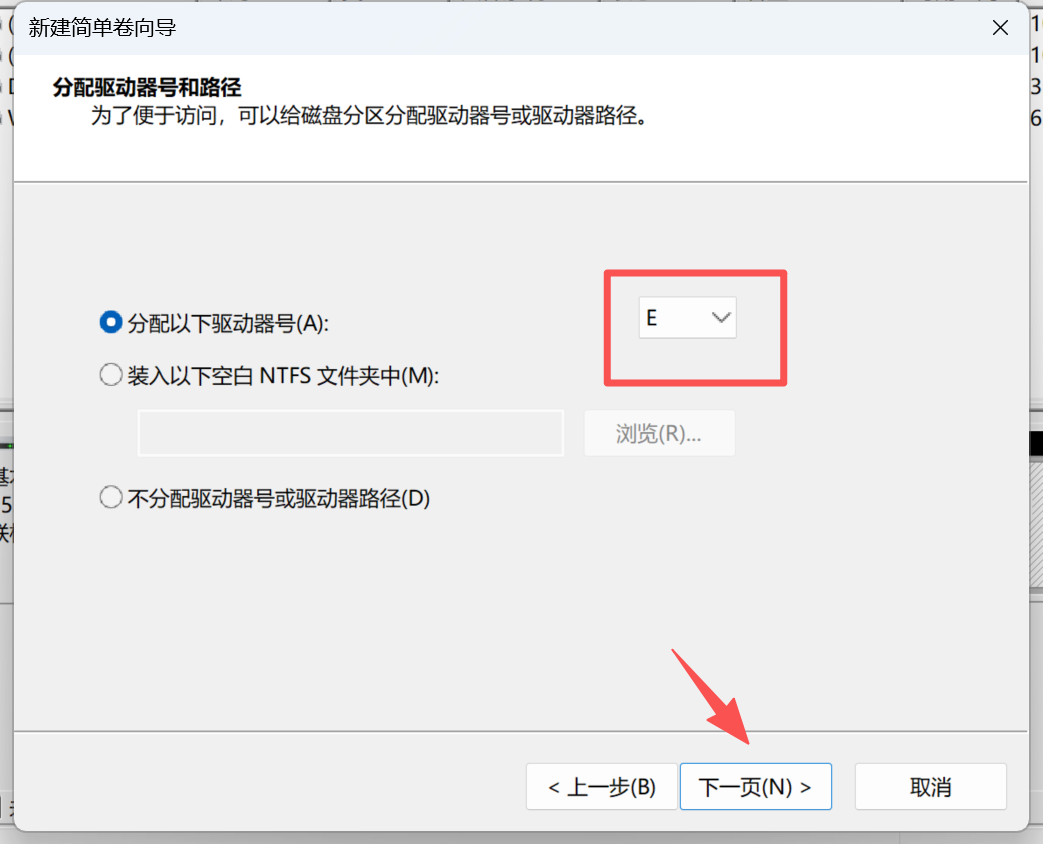
名称可以自己定,也可以不改,直接下一步,我这里不做操作,直接下一步
alt text

第七步

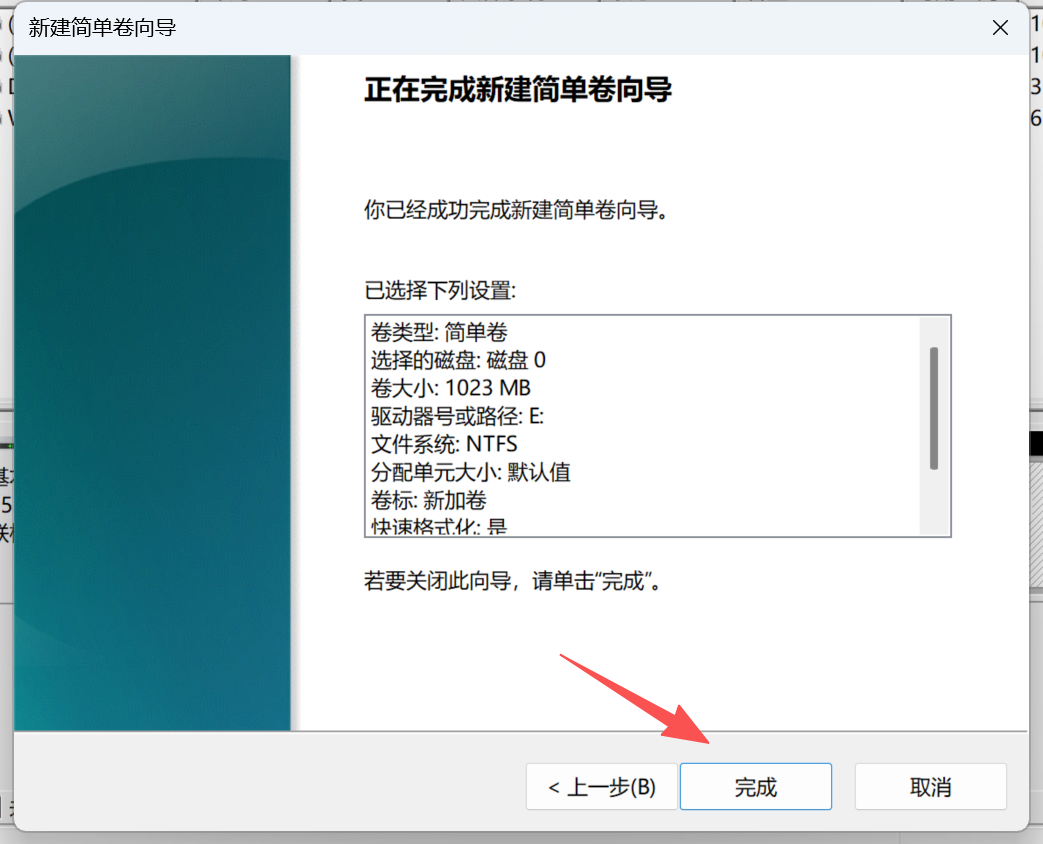
分配好后,要清理一下内容,就是说的打扫房间,我不做任何操作,默认当前选项,继续下一步
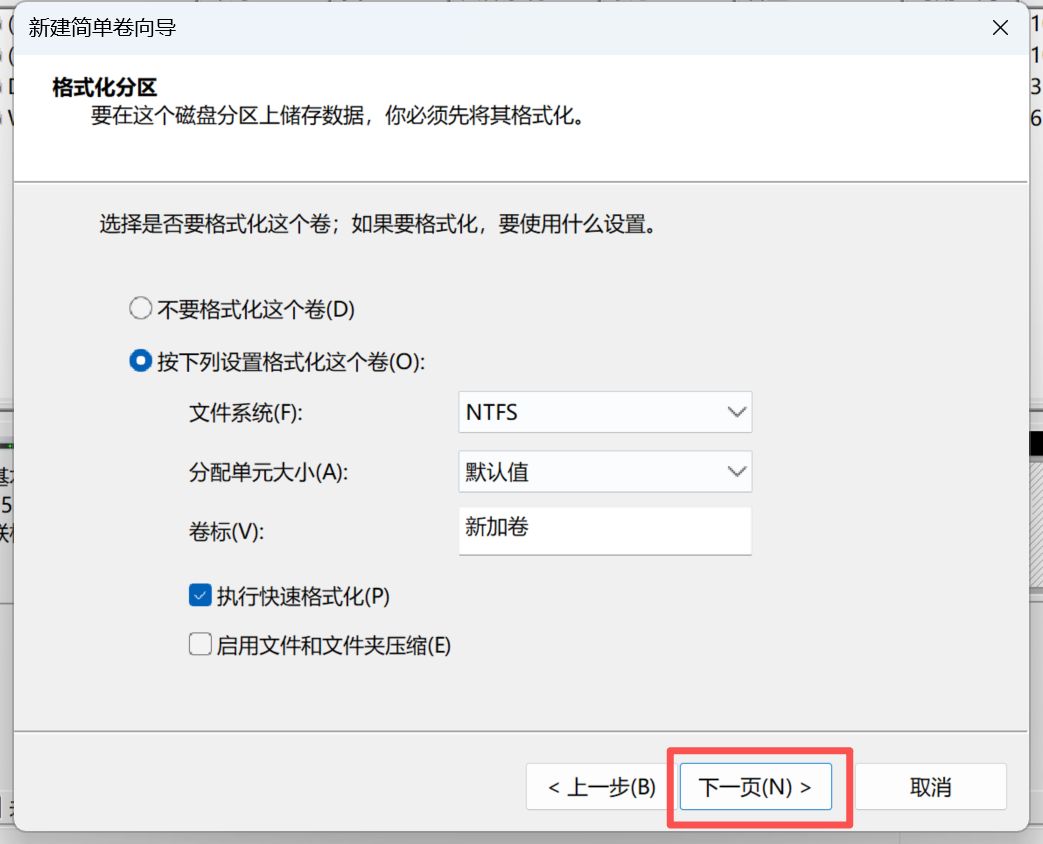
alt text

第八步

点击完成

alt text

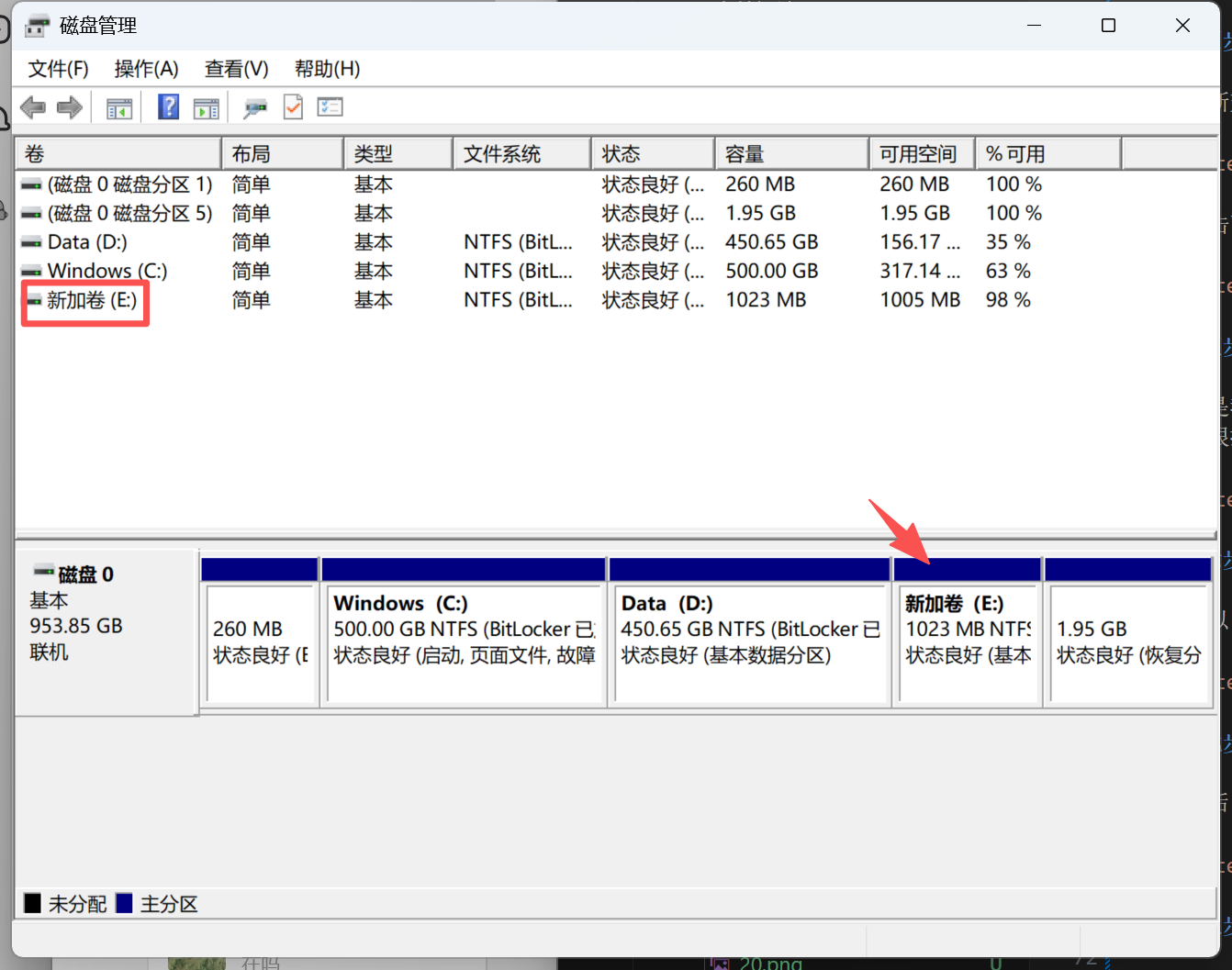
可以看到完成了

alt text

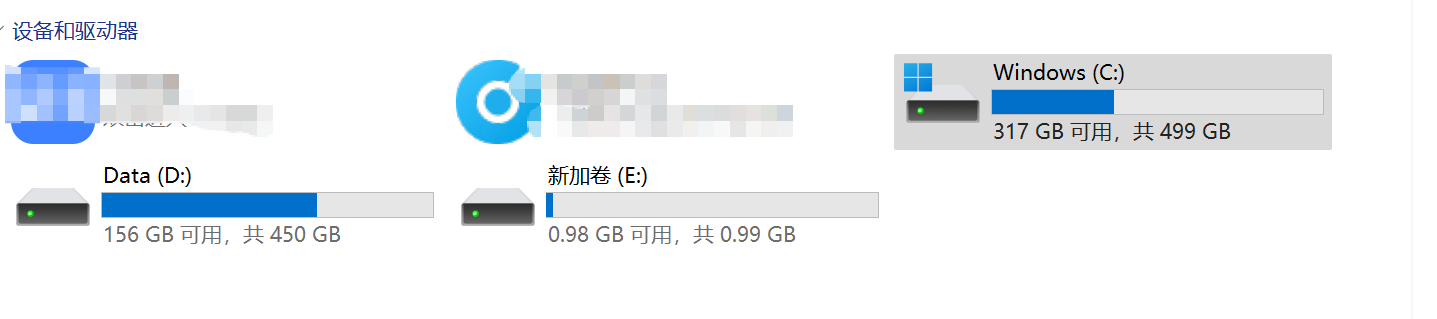
查看我的电脑也能看到多出一个盘

alt text

其实就这几步,非常简单。感觉不错的可以自己试试。

http://www.zskr.cn/news/4443.html

相关文章:

  • 豆豆守护如何下载?
  • Nacos服务注册与发现
  • 新学期第一次随笔:慢慢学,总会有进步
  • 详细介绍:【C语言】第四课 指针与内存管理
  • My First Blog
  • 设置基础软件仓库时出错
  • 详细介绍:boost::circular_buffer的使用方法简介
  • 增肌,减脂,变瘦的联系和区别
  • Nordic Neuton.AI 技术优势;
  • 基于Zhang-Suen算法的图像细化处理FPGA实现,包含testbench和matlab验证程序
  • LilCTF 2025
  • AES算法原理与举例说明
  • devexpress gridcontrol表格知识
  • 字符串算法笔记
  • 【光照】Unity[经验模型]和[物理模型]
  • 9.14做题随记
  • centos 安装 postgresql 数据库
  • STM32 HAL学习笔记:EC11的使用和定时器中编码器模式的中断
  • Java并发编程(1)
  • 「嘶吼」第一章:吃饭睡觉打豆豆
  • go代码(1)
  • 7种常见的入侵检测系统规避技术解析
  • MySQL 核心记录解析:从配置到存储的 “说明书 + 记录仪” 系统
  • 结合Spring和MyBatis实现DAO层操作综述
  • 202205_CHIMA_follow
  • Ubuntu 安装 CLion
  • 面向对象编程(OOP)的原则
  • 25/9/12(补,上一篇是9/11的)
  • 实用指南:操作系统类型全解析:从批处理到嵌入式
  • 111111111