我们如果使用的cycloneDDS版本是0.10以上的,用这个官方文档
共享内存交换 — Eclipse Cyclone DDS,0.11.0
如果是以下的,用这个
Shared Memory — Eclipse Cyclone DDS 0.8.2 documentation
首先我们需要先下载安装iceoryx,因为cycloneDDS如果要使用共享内存传输是依赖于这个插件的。顺带一提,只有同一节点的不同进程间会使用到共享内存,cycloneDDS是根据如果发布者和订阅者的ip相同则使用共享内存。本次教程以安装iceoryx-2.0.6为例
eclipse-iceoryx/iceoryx: Eclipse iceoryx™ - true zero-copy inter-process-communication
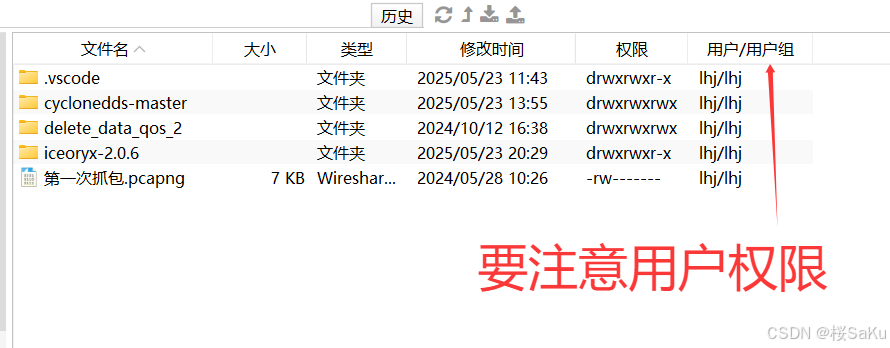
先下载压缩包然后解压,我在这里遇到了一个小问题,如果使用finallshell这类软件上传到虚拟机,要注意文件的用户组。比方说我用root用户上传,然后在vscode里面使用普通用户的ssh连接,在修改文件时,就会出现权限问题
未能保存“***”: 无法写入文件”vscode-remote://ssh-remote…
No Permissions(FileSystemError):Error:EACCES:permission denied ,open …
- 1
- 2
- 3
因为普通用户可能对root用户拥有的文件夹没有写权限,所以上传文件的时候用普通用户吧
iceoryx在解压之后,先安装必要的依赖包
sudo apt install cmake libacl1-dev libncurses5-dev pkg-config maven
- 1
编写编译的脚本程序build.sh
rm build cmake -Bbuild -DCMAKE_BUILD_TYPE=Debug -DCMAKE_INSTALL_PREFIX=install -DBUILD_SHARED_LIBS=ON -Hiceoryx_meta cmake --build build --config Debug --target installshell
- 1
- 2
- 3
-Bbuild:在和sh文件同级的目录下创建一个build文件夹,将所有编译的中间文件放进去
-DCMAKE_INSTALL_PREFIX:在和sh文件同级的目录下创建一个install文件夹,存放iceoryx编译出来的库文件
-DBUILD_SHARED_LIBS:启用动态库
编译的时候需要联网,iceoryx去gitclone其他的依赖,如cpptoml,如果克隆失败请打开梯子。不联网的做法我没找到,估计是先下载cpptoml的源码,放在iceoryx-2.0.6/build/dependencies/cpptoml/src下,然后修改 iceoryx_posh/CMakeLists.txt 中的 find_package(cpptoml REQUIRED):
# 替换为如下: add_subdirectory(/iceoryx-2.0.6/build/dependencies/cpptoml cpptoml_build) include_directories(/iceoryx-2.0.6/build/dependencies/cpptoml/include)cmake
- 1
- 2
- 3
最后在编译脚本中加入这个参数-DDOWNLOAD_TOML_LIB=OFF,如果有不联网成功的请在评论中补充让更多人看见😀
接下来在build目录下创建iox_config.toml这个文件,内容如下
[general] version = 1[[segment]]
[[segment.mempool]]
size = 16448
count = 32768
- 1
- 2
- 3
- 4
- 5
- 6
- 7
- 8
之后直接运行iceoryx的可执行程序,路径自己看着改吧
./iceoryx-2.0.6/build/iox-roudi -c ./iceoryx-2.0.6/build/iox_config.toml

第二步编译cycloneDDS
编译dds库的脚本build.sh
rm -rf build rm -rf install cmake -Bbuild -DCMAKE_BUILD_TYPE=Debug -DCMAKE_INSTALL_PREFIX=install -DENABLE_ICEORYX=On -DBUILD_EXAMPLES=On -DCMAKE_PREFIX_PATH=/home/lhj/Desktop/dds/iceoryx-2.0.6/install cmake --build build --config Debug --target installshell
- 1
- 2
- 3
- 4
-DENABLE_ICEORYX:启用冰羚
-DCMAKE_PREFIX_PATH:设置冰羚的install库目录
编译helloworld buildHelloWorld.sh
cd examples/helloworld rm -rf build mkdir build cd build cmake -DCMAKE_PREFIX_PATH=/home/lhj/Desktop/dds/cyclonedds-master/install .. cmake --build .
- 1
- 2
- 3
- 4
- 5
- 6
-DCMAKE_PREFIX_PATH:设置dds库目录
设置配置文件,创建cycloneDDS.xml
<?xml version="1.0" encoding="UTF-8" ?> <CycloneDDS xmlns="https://cdds.io/config" xmlns:xsi="http://www.w3.org/2001/XMLSchema-instance" xsi:schemaLocation="https://cdds.io/config https://raw.githubusercontent.com/eclipse-cyclonedds/cyclonedds/master/etc/cyclonedds.xsd"><Domain Id="any"><General><Interfaces><!-- Specify the network interface by its address --><NetworkInterface address="192.168.116.130"/> 改成你自己的虚拟机ip<PubSubMessageExchange name="iox" library="psmx_iox" config="LOG_LEVEL=INFO;"/></Interfaces><AllowMulticast>false</AllowMulticast> <!-- Explicitly disable multicast --><MaxMessageSize>65500B</MaxMessageSize></General><Internal><Watermarks><WhcHigh>500kB</WhcHigh></Watermarks></Internal><Tracing><Verbosity>config</Verbosity> <!-- 最详细的日志 --><OutputFile>/home/lhj/Desktop/dds/cyclonedds-master/logs/cdds.log</OutputFile> <!-- 日志文件位置 --></Tracing><span class="token tag" data-default-fontsize="14px" style="font-size: 14px !important;"><span class="token tag" data-default-fontsize="14px" style="font-size: 14px !important;"><span class="token punctuation" data-default-fontsize="14px" style="font-size: 14px !important;"></</span>Domain</span><span class="token punctuation" data-default-fontsize="14px" style="font-size: 14px !important;">></span></span>
</CycloneDDS>
xml

- 1
- 2
- 3
- 4
- 5
- 6
- 7
- 8
- 9
- 10
- 11
- 12
- 13
- 14
- 15
- 16
- 17
- 18
- 19
- 20
- 21
- 22
- 23
- 24
设置配置文件的环境变量,不想每次启动终端都用export设置环境变量就写在~/.bashrc里吧,详见使用交叉编译工具链运行cycloneDDS
export CYCLONEDDS_URI=file://cyclonedds.xml 你自己的配置文件位置
- 1
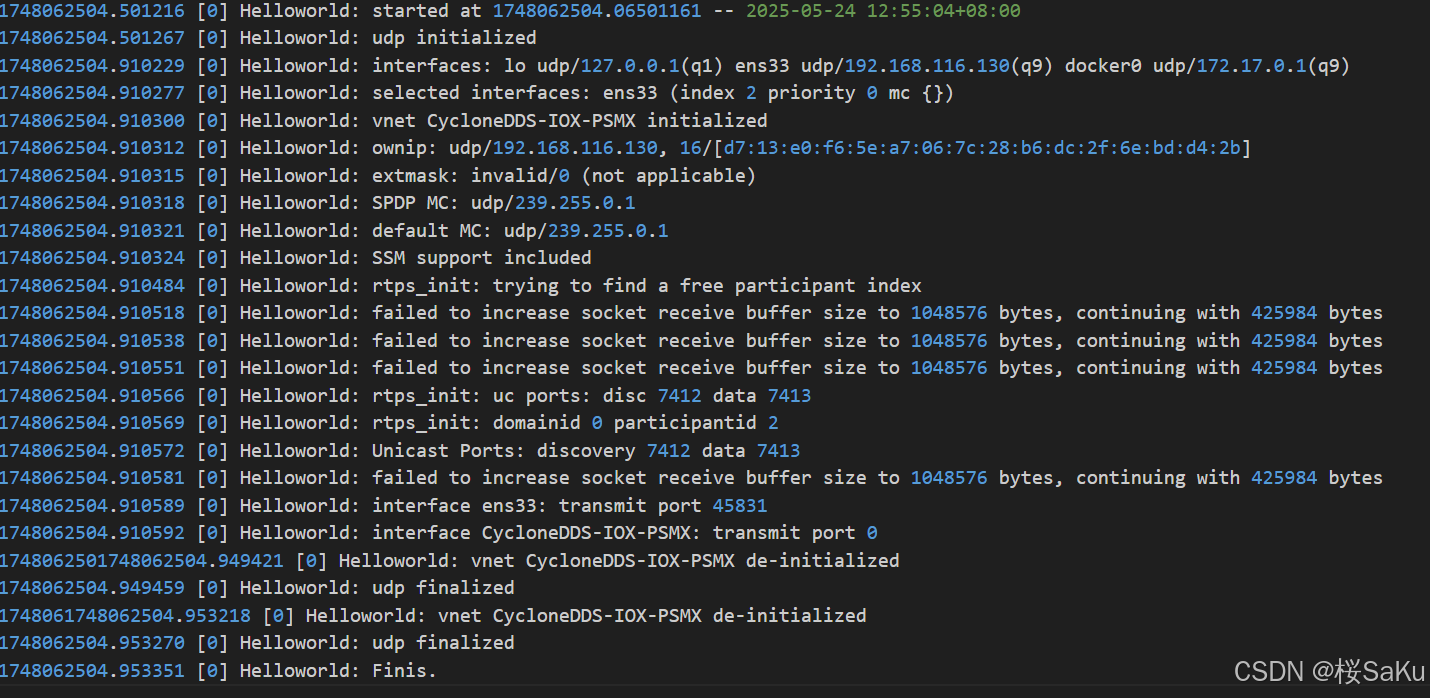
最后在启动helloworld示例的终端中输入以下指令,设置一下环境变量,然后就可以启动示例了,会有红箭头的提示
export LD_LIBRARY_PATH=/home/lhj/Desktop/dds/iceoryx-2.0.6/install/lib/${LD_LIBRARY_PATH:+:$LD_LIBRARY_PATH}
- 1

然后日志里面也会有输出,使用了iox-psmx