
原文链接:https://blog.csdn.net/xm10282010/article/details/107606356
WorkVisual这个软件是使用kuka Krc4机器人必备的一个软件,这个软件的使用也就成了各位Engineer必备的技能啦。
由于机器人的不断更新KUKA出了几个版本的WorkVisual。
WorkVisual3.0 适用于KSS8.2版本
WorkVisual4.0 适用于KSS8.3版本
WorkVisual5.0 适用于KSS8.5版本
WorkVisual6.0 适用于KSS8.6版本
各个版本之间互不兼容,所以一台电脑尽量不要两个版本同时装。我的办法是VMware虚拟机来解决,一个虚拟机装一个版本。
好了来看看软件打开是个啥子样
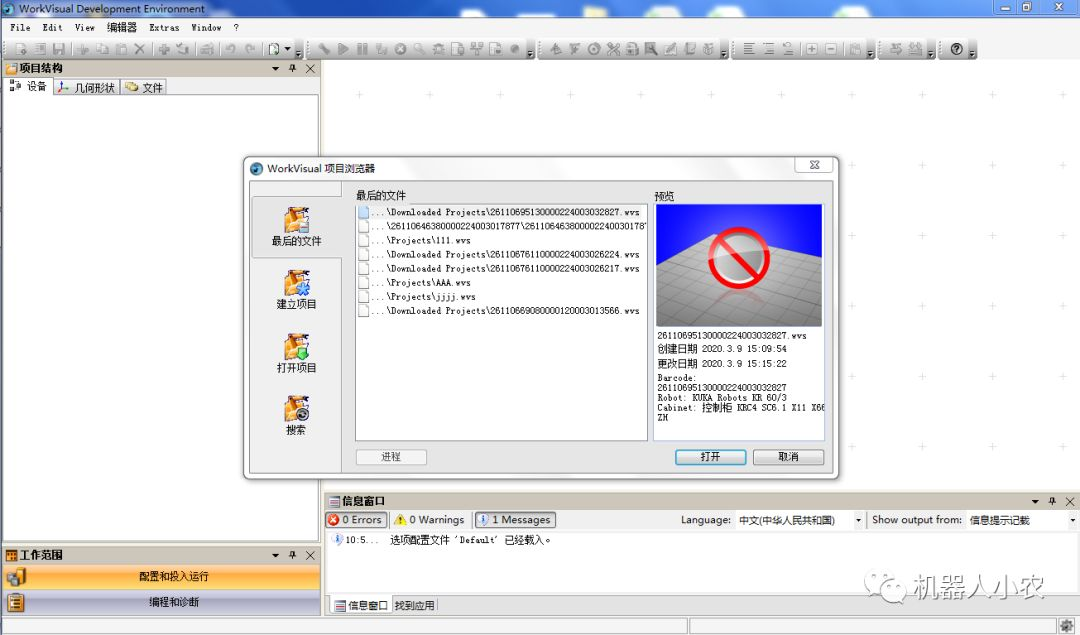
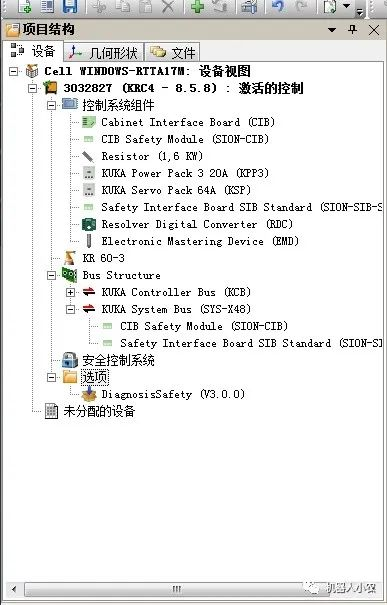
演示版本为WorkVisual5.0,最上面是工具栏,里面包含着常用的小按钮(在使用过程中讲解按钮功能)左侧为项目结构,激活项目后如下图所示:
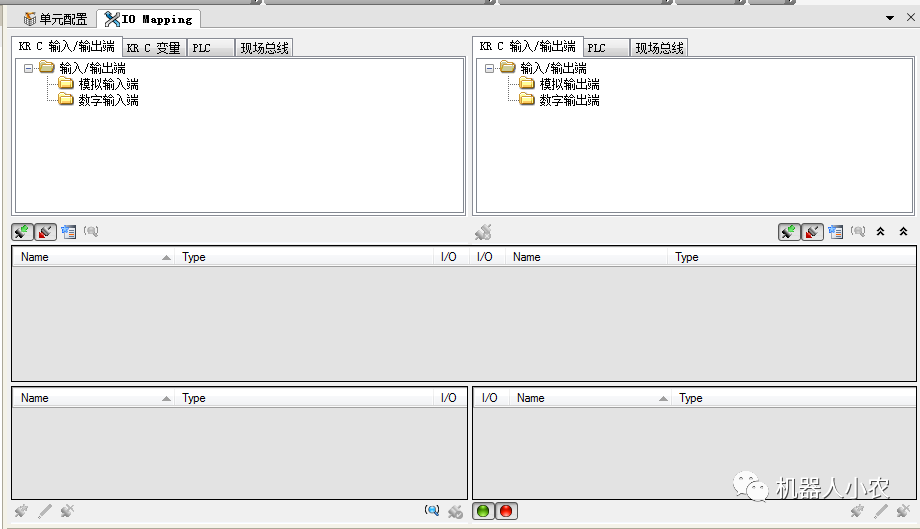
右边最大的窗口是工作区,配置编辑,I/O映射,编程等等操作都在这个区域
工作区的下面是信息栏

接下来我们来进行一个项目的简单配置
一.连接接机器人
机器人上有两个接口可以给用户链接WorkVisual,第1个是PC机上的KLI接口,第2个是CCU上的X43接口(KSI);
两个接口有点区别:
KLI接口需要设置笔记本网络接口为固定的IP地址,必须和机器人在同一网段
KSI接口则笔记本电脑上的IP设置为自动获取
二.查找项目
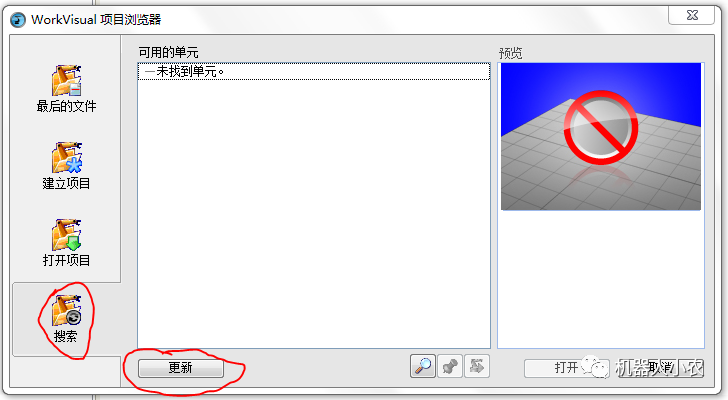
正常连接了以后我们就可以打开WorkVisual软件了,点击“搜索”;
什么没找到?那点一下“更新”,还是没找到。那请回到第一步。。。
三.修改配置
双击控制柜的图标激活项目,或者右击控制柜图标选择激活项目
打开控制系统组件,根据实际的控制柜添加或删除控制系统组件,机器人型号如果不正确那么也删除吧,添加一个正确的机器人
配置总线,配置选项(附件软件包)。
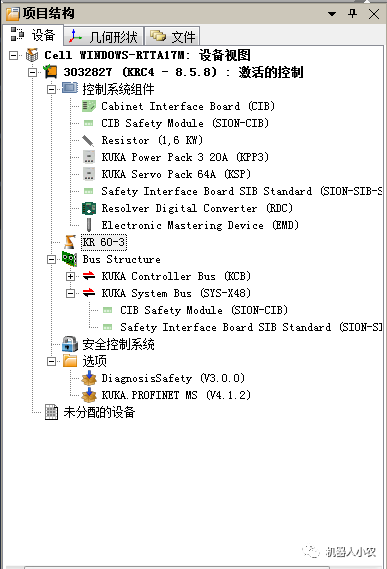
很多客户反映为什么我配置好的项目编译报错。信息栏显示xxx为安装或者版本不对。
这时又要说道坑货kuka附加软件版本问题。附加软件也是有版本区分的。所以WorkVisual软件里也要安装和控制柜相同的版本的软件包。
四.下载并激活
现在开始下载项目。。。先在示教器上登录安全维护员用户组。

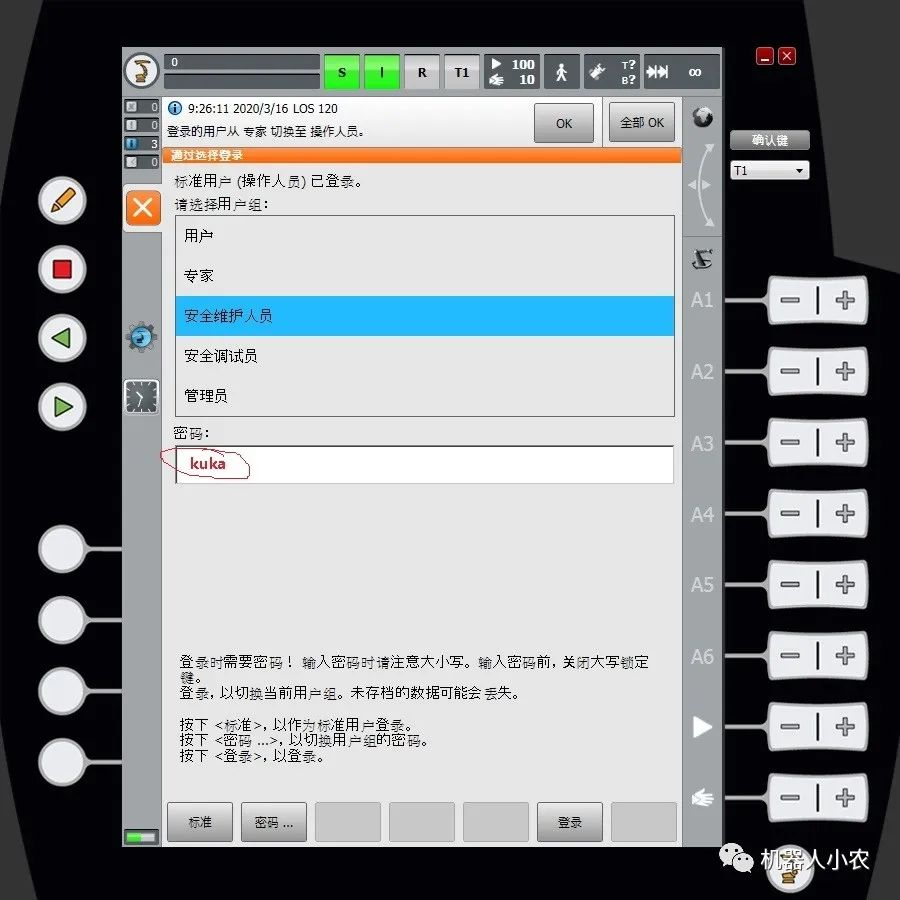
点击WorkVisual工具栏上的

开始安装 ,过程中会有些傻瓜式操作就点“是”或者"继续",然后就等待机器人自动激活项目了。