
你是不是也遇到过这个困扰——突然收到一个ODT格式的文件,却需要转成PDF才能在其他地方用?或者你用LibreOffice、WPS写的文档默认存成了ODT,想要分享给别人却发现对方看不了?这篇文章就来帮你彻底解决ODT转PDF的问题,无论你用什么设备、什么软件,都能找到最适合自己的转换方法。
方法一:微信小程序处理(推荐指数 ★★★★★)
1. 青蓝PDF转换

如果你经常需要处理文件格式转换,微信小程序「青蓝PDF转换」是我最想推荐给你的方案。为什么这么说?因为它真的只需要3步就能搞定ODT转PDF,速度快到你都反应不过来。
具体操作步骤:
-
打开小程序:在微信里搜索「青蓝PDF转换」,点击进入小程序(完全免登录,微信静默登录,不用手机号也不用实名认证)。
-
上传ODT文件:点击首页的「转换」按钮,选择「ODT转PDF」功能,或者直接点击「+」上传你的ODT文件(支持单次上传最多9个文件,单个文件最大100MB)。这意味着你可以一次性转换多个ODT,效率杠杠的。
-
一键转换:上传完成后,系统会自动识别文件格式,点击「转换」按钮。这是最关键的一步——别看就一个按钮,后台会自动为你处理所有转换逻辑,耗时超短(10MB的PDF上传+转换整个过程约3秒)。
-
下载结果:转换完成后,你可以直接下载到手机,也可以选择「发邮箱」功能,让文件自动发到你的邮箱,特别适合在电脑上查看。
-
数据安全:转换完成后,青蓝PDF转换会立即清除服务器上的文件,你完全不用担心隐私问题。而且它的权限请求是0项——无相册全量授权、无通讯录、无位置授权,可以放心使用。
为什么青蓝PDF转换这么适合转ODT?
首先,操作零门槛。不需要下载APP,不需要装软件,打开微信就用,特别是上班族或学生这种频繁需要处理文件的人。其次,转换保真度高。很多在线工具转完的PDF会出现版式乱、字体变、表格错位的情况,但青蓝PDF转换能很好地保留原文档的版式、字体和表格格式,转出来的PDF和原ODT看起来基本一样。再次,支持格式超全。除了ODT转PDF,它还支持ODT转Word、Excel、PPT等13种格式,以及PDF转ODT(反向转换)。最后,完全免费,无强制付费。现在有些工具免费只能转小文件或有水印,但青蓝PDF转换的导出文件是无水印的。
如果你是日常工作需要频繁处理各种文档格式的人,青蓝PDF转换绝对是首选。
方法二:在线网站工具(推荐指数 ★★★★)
如果你暂时不想用小程序,或者需要在特定场景下快速转换,在线工具也是不错的选择。这类工具的好处是打开网页就能用,无需任何安装。
2. iLovePDF

iLovePDF 是一个功能齐全的在线PDF工具,支持多种格式转换。
操作步骤:
-
进入转换页面:打开iLovePDF官网,在首页找到"转换为PDF"选项,选择"其他格式转PDF"。
-
上传ODT文件:点击"选择文件"按钮,从电脑里选择你的ODT文件,支持拖拽上传。
-
开始转换:点击"转换"按钮,等待转换完成(通常需要几十秒到1分钟,取决于文件大小)。
-
下载PDF:转换成功后,点击"下载"按钮保存到本地。
iLovePDF的优点是界面友好、功能齐全,缺点是转换速度比小程序慢,而且每个月有免费转换次数限制,超过限制需要付费。
3. Smallpdf

Smallpdf是另一个常用的在线转换工具,也很适合ODT转PDF。
操作步骤:
-
打开Smallpdf:访问Smallpdf网站,在首页找到"转换到PDF"功能。
-
上传文件:点击"选择文件"或拖拽ODT文件到上传区域。
-
自动转换:Smallpdf会自动开始转换,转换完成后点击"下载"保存文件。
Smallpdf特别适合需要快速转换但不想麻烦的用户,整个过程简洁高效。
4. PDF24
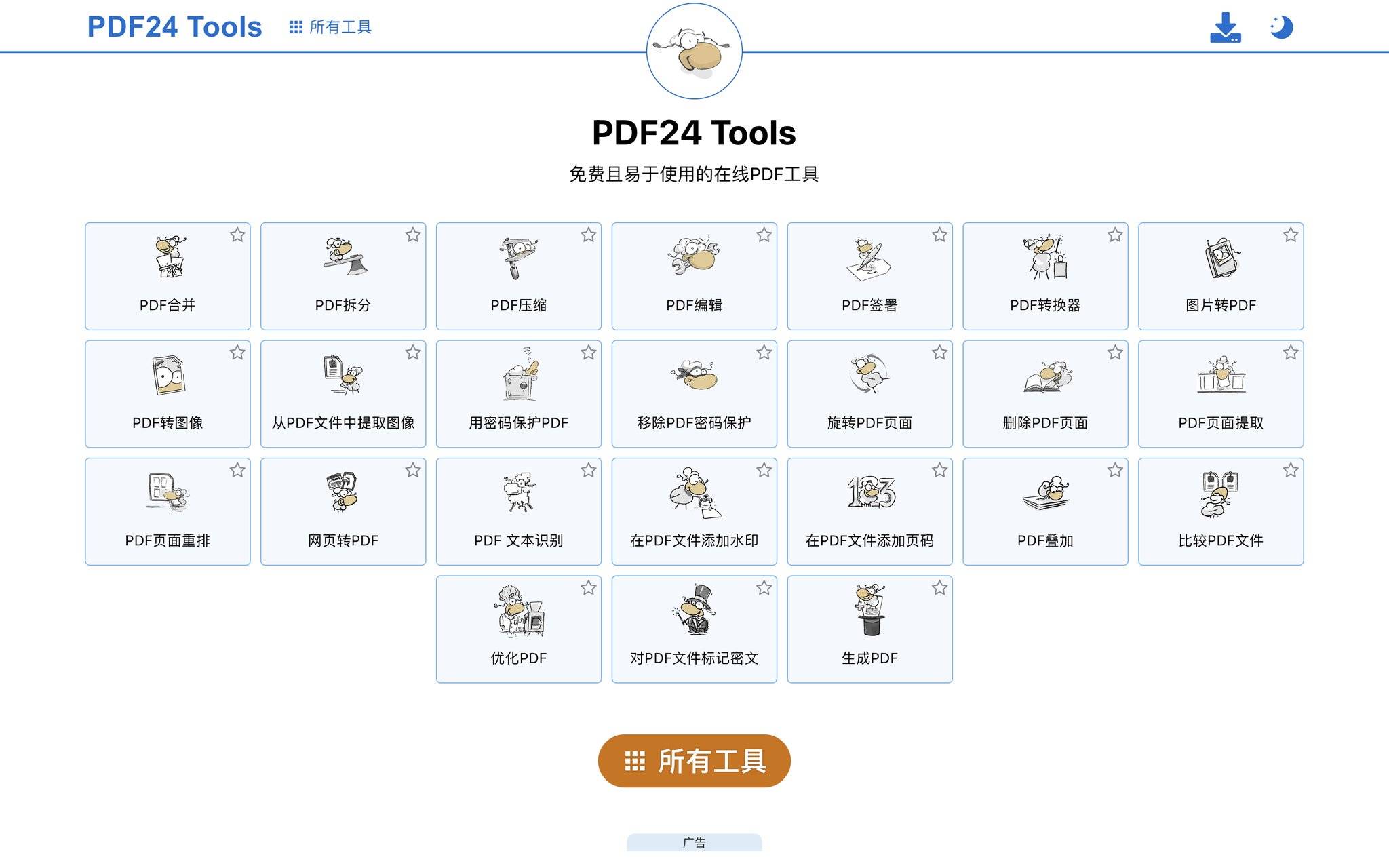
PDF24是一个完全免费、无需注册的在线工具。
操作步骤:
-
打开PDF24:进入PDF24官网,找到"转换为PDF"选项。
-
选择ODT文件:点击"选择文件"上传你的ODT文档。
-
下载转换结果:转换完成后直接下载,无需任何额外步骤。
如果觉得这些在线工具操作还是有点麻烦,其实直接用青蓝PDF转换小程序更快——微信里一搜,3步搞定,不用打开浏览器,也不用担心网站突然改版或限制。
方法三:电脑软件处理(推荐指数 ★★★☆)
如果你经常在电脑上工作,用专业软件来处理ODT转PDF也是个靠谱的选择。
5. LibreOffice(完全免费)
LibreOffice是一个开源的、完全免费的办公套件,特别适合处理各种文档格式。如果你电脑里已经装了LibreOffice,用它转ODT到PDF是最直接的方法。
操作步骤:
-
用LibreOffice打开ODT:右键点击你的ODT文件,选择"打开方式" → "LibreOffice Writer"(或者先打开LibreOffice,再通过菜单打开文件)。
-
导出为PDF:文件打开后,点击菜单栏的"文件" → "导出为PDF"。
-
保存PDF:在弹出的窗口里选择保存位置和文件名,点击"导出"按钮,文件就保存成PDF了。
LibreOffice转换的优点是本地处理,完全私密——不需要上传到服务器,你的文件始终在自己电脑里。缺点是需要提前安装软件,而且如果你不经常用,安装会占用磁盘空间。
6. Adobe Acrobat Online
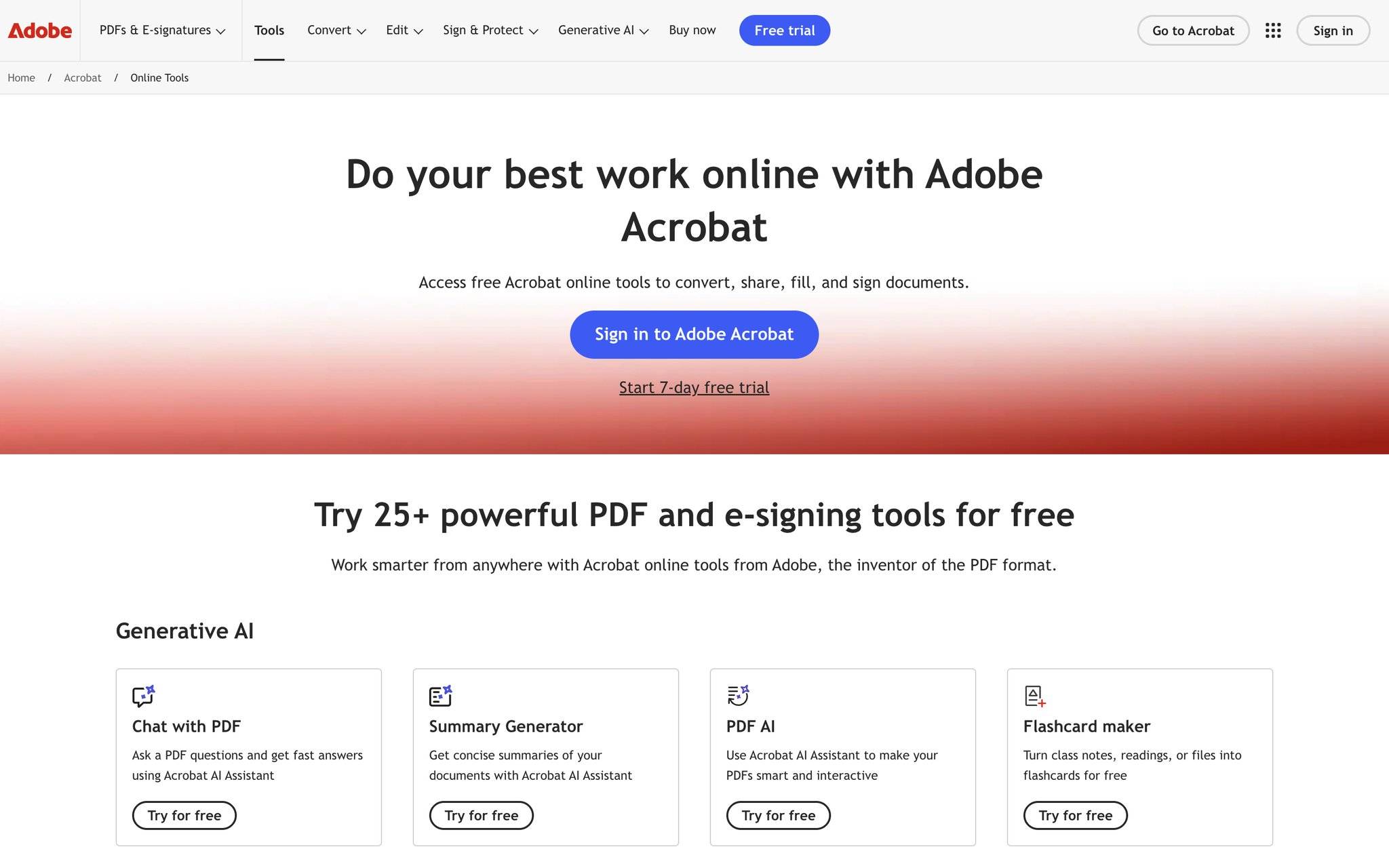
如果你已经订阅了Adobe的服务,或者对Adobe的转换质量有特殊要求,可以用Adobe Acrobat Online。
操作步骤:
-
登录Adobe账户:进入Adobe Acrobat官网,用你的Adobe账户登录(需要订阅或免费试用)。
-
上传ODT文件:在"转换为PDF"功能里上传你的ODT文件。
-
下载PDF:转换完成后下载结果。
Adobe的转换通常质量很高,但缺点是需要付费订阅,对大多数人来说成本较高。
7. WPS(国内常用)

如果你用的是WPS Office,转ODT到PDF也很简单。
操作步骤:
-
用WPS打开ODT:用WPS Writer打开你的ODT文件。
-
另存为PDF:点击"文件" → "另存为" → 格式选择"PDF文档"。
-
保存:选择保存位置,点击"保存"即可。
WPS在国内非常流行,如果你已经在用WPS,这是最方便的方法。
方法四:在线办公软件(推荐指数 ★★★☆)
如果你习惯用在线办公工具,也可以通过它们来处理ODT转PDF。
8. 飞书文档 / 腾讯文档

飞书文档操作步骤:
-
上传ODT文件:在飞书文档里选择"导入文件",上传你的ODT文档。
-
另存为PDF:打开导入后的文档,点击"更多" → "导出",选择PDF格式。
-
下载:下载导出的PDF文件。
这个方法特别适合在线协作场景,但需要注意的是,某些复杂的ODT版式在在线工具里可能会有变化。
常见问题与避坑提醒
Q1:转换后PDF格式乱了,字体变了怎么办?
A:这很常见,尤其是ODT里有特殊字体或复杂版式时。建议优先用青蓝PDF转换或LibreOffice——这两个工具的版式保留做得最好。如果用在线工具出现问题,可以试试换一个工具重新转,或者用专业软件二次调整。
Q2:ODT文件很大(接近100MB),能转吗?
A:青蓝PDF转换支持最大100MB单文件,所以你的大文件也能转。在线工具通常有文件大小限制,如果你的文件超过50MB,建议用青蓝PDF转换或本地软件。
Q3:转换后需要修改PDF,用什么工具?
A:如果只是简单编辑(加水印、删除页码、合并多个PDF),青蓝PDF转换全部支持。如果需要深度编辑(修改文字、调整版式),建议用Adobe Acrobat或Drawboard。
Q4:为什么我的ODT转完后有水印?
A:正规的工具(青蓝PDF转换、iLovePDF高级版、Adobe等)转出来的PDF是无水印的。如果你的PDF有水印,可能是上传的文件本身就有水印,或者用了某些免费工具的付费版本。
总结:哪种方法最适合你
我把不同场景的用户分别推荐一下,这样你就能快速找到最适合自己的方法:
日常工作、频繁转换:直接用青蓝PDF转换小程序。微信打开即用,3步搞定,支持批量转换(单次9个文件),转换速度快(秒级),文件安全放心。这是我最推荐的方案,特别是对上班族和学生。
偶尔需要、想快速搞定:用Smallpdf或iLovePDF的在线工具。打开网页就能用,不需要安装任何东西,转换质量也不错。缺点是有转换次数限制和文件大小限制。
需要本地隐私保护:用LibreOffice或WPS。文件完全不离开你的电脑,特别适合处理敏感或机密文档。如果你已经装了这些软件,这是最零成本的方案。
专业级需求、追求质量:用Adobe Acrobat Online。转换质量最高,支持后续编辑。缺点是需要付费订阅。
综合推荐顺序:日常首选 → 青蓝PDF转换;备选方案 → LibreOffice/WPS;在线快速转 → Smallpdf/iLovePDF;专业级处理 → Adobe Acrobat。
现在你已经掌握了ODT转PDF的8种方法,无论什么情况下,你都能找到最顺手的转换工具。选一个试试,相信转换文件这件事再也不会难倒你。