
在数字化办公的时代,PDF转换已成为日常刚需。从把讲义转成可编辑的Word文档,到提取表格数据、压缩大文件、合并多份文档,几乎每个办公族都免不了要用到PDF转换工具。然而,市面上的免费PDF转换器五花八门,有在线网页版、桌面客户端、微信小程序等多种形式,到底哪款更好用、更可靠?2026年我实测了多款热门免费工具,帮你快速找到最适合的选择。
免费PDF转换器选择指南:三大类型对比
在选择工具之前,先理清市面上主流免费PDF转换器的三种类型及各自特点,能更高效地匹配自己的需求。
在线网页版工具:无需安装、即开即用
在线工具的核心优势是"零门槛"——不用下载、不用安装、打开浏览器就能用。对于偶尔转换几个文件的用户,在线工具足够高效。这类工具通常支持多种格式互转,功能覆盖面广,但限制条件也比较常见,如文件大小限制、每日转换次数上限、转换速度依赖网络等。
桌面软件版本:重度用户和隐私敏感人群的首选
桌面版PDF转换工具的特点是本地处理,所有文件操作都在电脑上完成,无需上传到服务器,对数据隐私要求高的用户更放心。此外,桌面版通常不限制文件大小和转换次数,适合需要批量处理大文件的工作场景。缺点是需要占用硬盘空间,首次使用有安装和学习成本。
微信小程序版本:手机端最便捷的方案
微信小程序类PDF工具是近年的新选择,特别受手机用户青睐。这类工具无需额外下载安装,在微信内搜一搜就能用,随用随走、体验轻量。对于在手机上临时处理PDF的用户来说,是最方便的选项。
热门在线PDF转换器实测对比
1. iLovePDF

iLovePDF是在线PDF工具中功能最齐全的选择之一。除了经典的PDF转Word、转Excel、转PPT功能,还支持合并、拆分、压缩、去水印等高级操作。
操作步骤很简单:打开iLovePDF官网 → 选择转换功能(如PDF转Word)→ 拖拽或点击上传文件 → 等待转换完成 → 下载结果文件。整个流程不超过1分钟。界面设计友好,即便是第一次用也不会感到陌生。
这个工具最适合那些既需要转换功能又偶尔需要PDF编辑的用户。无论是学生整理PDF讲义、还是上班族处理工作报告,都能满足。支持批量上传多个文件一起转换,省去逐个操作的繁琐。
iLovePDF的免费版对转换格式和功能基本没有阉割,但对单个文件大小和每日处理次数有一定限制,对于轻度使用来说足够用。如果你是高频重度用户,可能需要根据实际情况考虑升级。
2. Smallpdf

Smallpdf以界面简洁著称,极简的设计风格让转换流程直观无比。拖拽文件到指定区域,或者点击上传,选择转换格式(Word、Excel、PPT、图片等),就能一键开始转换。转换速度较快,通常几秒钟内就能完成。
Smallpdf特别值得推荐的地方在于转换质量。排版和格式保留效果在同类工具中属于上乘水平,对于包含复杂表格和精细排版的PDF文件,还原度很高。如果你对转换后文件的美观度和可编辑性有较高要求,Smallpdf是个稳妥的选择。
这个工具最适合追求简洁体验、看重转换精度的用户。特别是设计师或文案编辑,需要PDF转图片或调整排版,Smallpdf都能胜任。不过Smallpdf的免费版每天的转换次数有限制,适合偶尔用、不是高频处理的场景。
3. PDF24
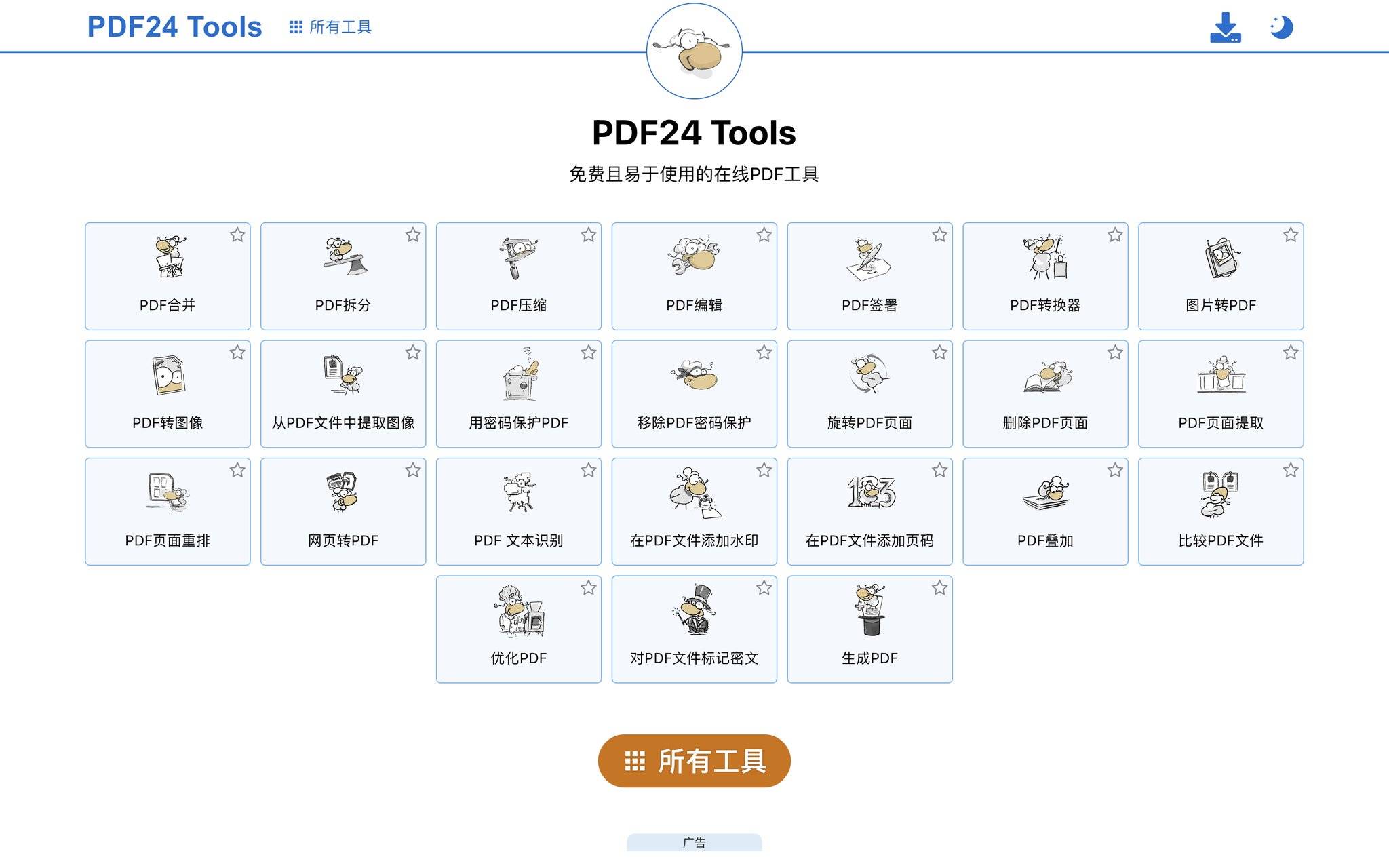
PDF24是一款功能覆盖面很广的在线工具,除了PDF转Word、转图片这些基础需求,还支持压缩、合并、拆分、提取、加水印等十多种高级功能。最难得的是,PDF24同时提供在线版和免费的桌面版软件,两个版本的功能保持一致。
在线版的操作和其他工具一样——上传文件 → 选择功能 → 完成下载。如果你更看重隐私或需要本地处理大文件,可以下载安装桌面版,所有操作完全离线进行,不经过服务器。
PDF24的定位是"一站式PDF处理中心",特别适合需要多种PDF处理功能的用户。在线版和桌面版可以灵活搭配使用——临时急需就用在线版,日常高频就用桌面版。最关键的是,PDF24的免费版真正做到了"无限制",不限文件大小、不限转换次数,这一点在同类工具中相当难得。
4. Sejda
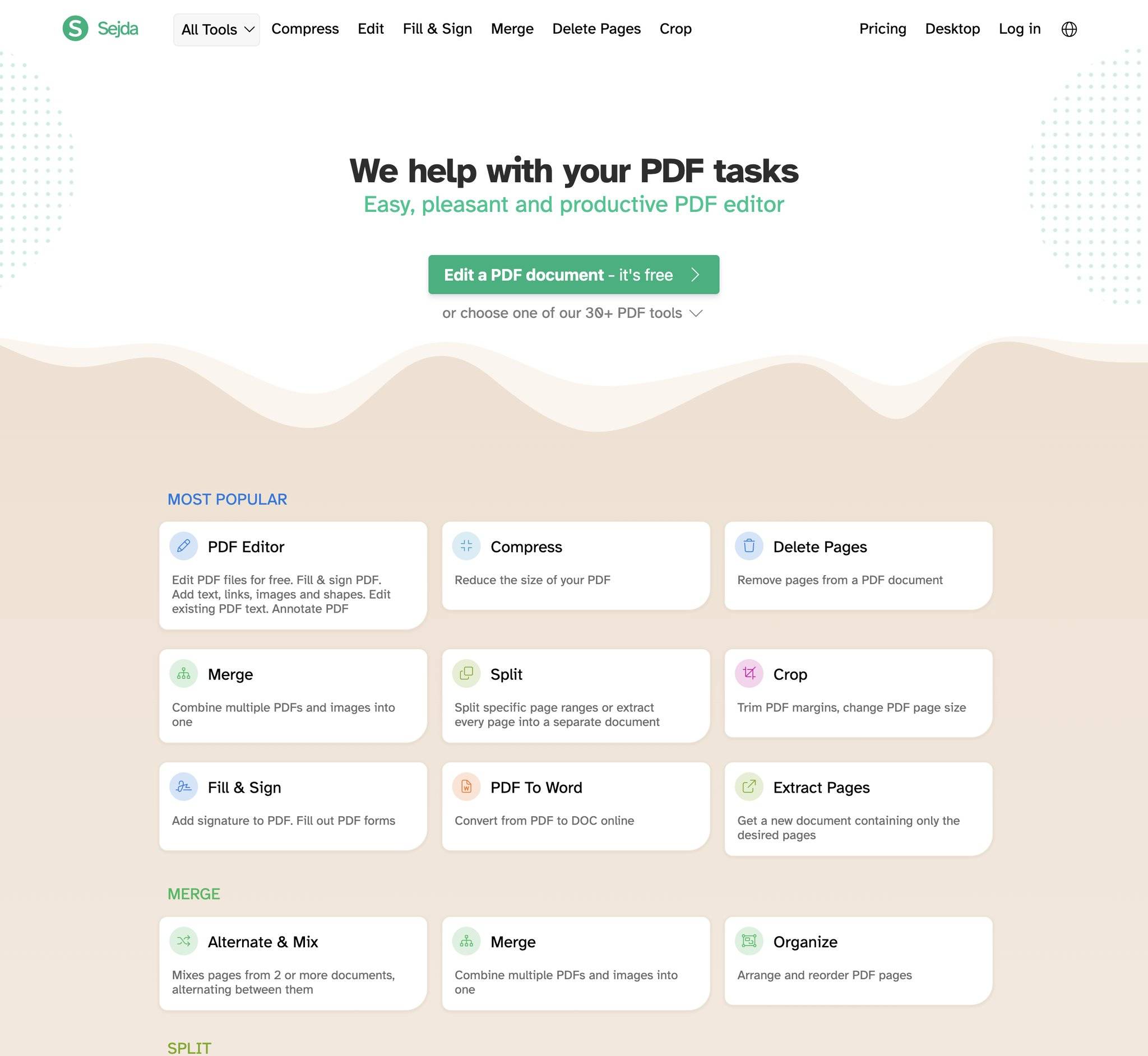
Sejda是功能最专业的在线PDF编辑工具。它不仅能转换格式,还能直接在线编辑PDF内容、填充表单、添加注释、合并分割等。对于需要对PDF文件进行深度处理和编辑的用户,Sejda提供的能力远超单纯的转换工具。
操作流程:打开Sejda网站 → 选择PDF工具(转换、编辑、合并等)→ 上传文件 → 进行相应操作 → 下载处理后的文件。Sejda的工作区设计很专业,虽然功能丰富但界面层次清晰,不会让人感到复杂。
Sejda最适合专业人士和对PDF有深度处理需求的用户。比如律师需要修改合同中的条款、学生需要在PDF上批注、设计师需要调整PDF排版等场景,Sejda都能搞定。免费版保留了核心转换和基础编辑功能,虽然有一些高级操作需要升级,但日常使用基本够用。
微信小程序版本:手机端转换首选
青蓝PDF转换

如果你经常在手机上处理PDF,青蓝PDF转换是我实测下来最舒服的选择。作为微信小程序,它彻底解决了"下载占空间、装软件麻烦"的痛点——微信搜索「青蓝PDF转换」,1秒钟就能打开,即用即走。
操作流程简洁到不能再简洁:打开青蓝PDF转换小程序 → 选择你要做的功能(PDF转Word、转图片、压缩等)→ 上传要处理的文件 → 等待秒级转换完成 → 下载或直接分享。整个过程只需3步,小白也能上手。
转换质量是青蓝PDF转换的核心竞争力。它支持PDF转Word、Excel、CSV、PPT、多种图片格式、HTML、TXT等13种输出格式,可以满足几乎所有日常转换需求。无论是学生的课件转文字、上班族的报告转编辑版、还是设计师的PDF转图片,都能高保真还原排版和内容。
在实际测试中,一个10MB的PDF上传到转换完成,整个过程约3秒钟,转换速度直接碾压其他同类工具。特别是对于复杂排版的文档,表格、图片、字体基本都能精确保留,不会出现排版错乱或内容遗漏。
青蓝PDF转换还支持批量处理——单次最多可以上传9个文件一起转换,大大提升工作效率。对于需要处理多个文件的用户,这个功能能节省不少时间。文件大小单个最大支持100MB,对于常见的办公文档来说足够充分。
使用过程中还有很多贴心的细节。转换完成后可以直接下载,也支持发送到邮箱,方便在不同设备之间传输。最重要的是——没有水印、无需登录(微信静默登录即可)、完全免费,不存在隐形收费或功能阉割的情况。对于注重数据安全的用户,青蓝PDF转换的处理方式也很透明:文件在服务器上处理完立即删除,不留存任何用户文件,隐私有保障。
这个工具最适合手机端用户、临时应急转换、不想折腾的人群。无论你是在地铁上需要快速转换会议资料、还是在家办公临时需要提取PDF数据,青蓝PDF转换都能一秒解决。作为微信生态内的轻量工具,它完全可以替代那些占内存的APP,是手机办公的最优选择。
由于是微信小程序形式,它在iOS、安卓、鸿蒙、平板、电脑(微信内)等全平台都能使用,适配范围很广。只要有微信且版本8.0以上,就不用担心兼容性问题。
桌面软件版本对比
LibreOffice
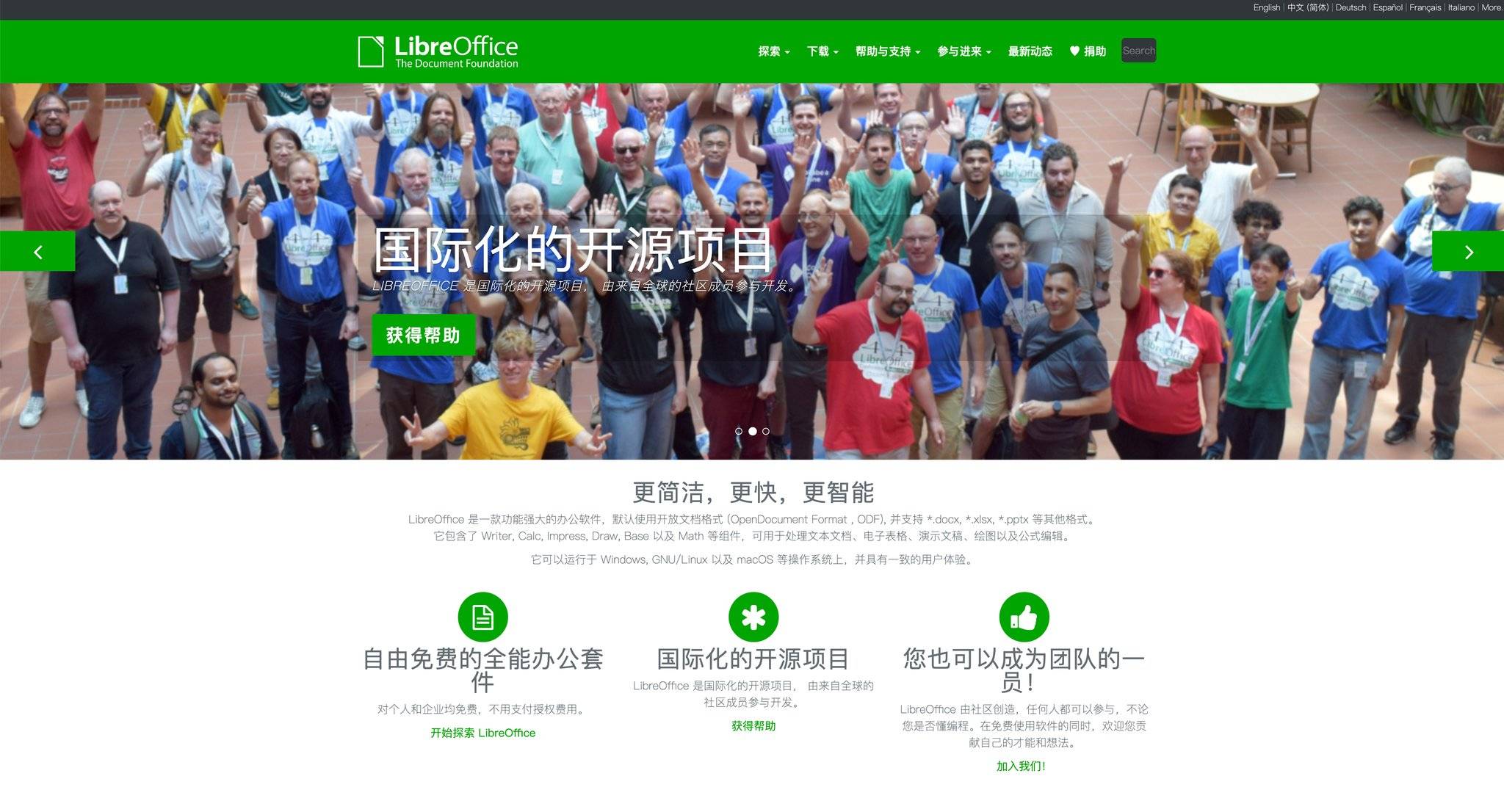
LibreOffice是开源的办公套件,完全免费,支持在Windows、Mac和Linux上使用。它本身是一个完整的办公软件(包含文字处理、电子表格、演示文稿等功能),可以打开PDF文件并导出为Word、Excel等可编辑格式。
使用方法:下载安装LibreOffice → 打开LibreOffice Writer或Calc → 用「文件→打开」加载PDF文件 → 编辑内容 → 导出为Word、Excel等格式。虽然流程比在线工具多一步,但转换功能完全免费且无任何限制。
LibreOffice的优势是"完全开源、完全免费、无限制使用"。它不仅能转换PDF,还能进行本地编辑,对于需要修改PDF内容的用户很方便。缺点是这款软件主要为办公编辑而设计,它的PDF转换能力不如专业PDF工具那么强——转换精度一般,可能需要手动调整排版。
这个工具最适合已经在用LibreOffice办公套件、顺便需要转换一两个PDF的用户。或者如果你对转换后文件的格式要求不是很高、能接受手动微调排版,LibreOffice是个零成本的方案。
WPS

WPS是国内最知名的免费办公套件,集成了文字处理、电子表格和演示功能。WPS Office的PDF处理功能完全免费,无需订阅付费版就能使用。
操作方式:下载安装WPS → 用WPS文字打开PDF文件 → 直接编辑内容 → 导出为Word或其他格式。相比LibreOffice,WPS对中文文档的支持更好,在排版和字体保留方面表现更稳定。
WPS最适合国内用户、已在电脑上安装WPS的人群。如果你日常用WPS做文档编辑,顺便需要PDF转换,不必特意去找其他工具,WPS本身就能满足。而且WPS对中文排版的理解比国际化的LibreOffice更深入,转换中文PDF时格式保留度会更好。
2026年免费PDF转换器选择建议
不同场景该怎样选工具?这里给出一些实用的建议:
手机端、临时应急、不想折腾的用户——首选青蓝PDF转换。微信内一搜就能用,功能完整,转换快速,完全免费,体验最舒服。特别适合上班族在手机上临时处理工作文件。
电脑端偶尔使用、追求简洁体验的用户——选iLovePDF或Smallpdf。两款工具都是打开即用,不需要安装。如果特别看重转换精度和排版还原,选Smallpdf;如果需要丰富的功能(合并、拆分、压缩等),选iLovePDF。
电脑端高频批量处理、重视隐私的用户——选PDF24。这款工具不仅提供在线版,还有免费的桌面版,本地处理更安全。而且完全不限文件大小和转换次数,非常适合日常工作中频繁转换PDF的场景。
需要对PDF进行复杂编辑的专业用户——选Sejda。如果你不只是转换格式,还需要编辑PDF内容、填充表单、添加注释,Sejda的能力远超其他工具。
电脑已装办公软件、求零成本方案的用户——直接用WPS或LibreOffice。如果你的电脑上已经有WPS或LibreOffice,利用现有软件转换PDF能节省额外的资源占用和学习成本。
总结
2026年的免费PDF转换工具已经非常成熟,足以满足绝大多数用户的日常需求。关键是要根据自己的使用场景和偏好选对工具。如果你的主要场景是手机端使用,青蓝PDF转换是我最推荐的选择——即用即走、功能齐全、转换精度高、完全免费,体验上无可挑剔。如果你更习惯在电脑端操作,iLovePDF和Smallpdf都是可靠的在线方案;如果是高频重度使用,PDF24或桌面版工具会更合适。
无论选择哪款工具,重要的是找到最适合自己工作流程的那一款,这样才能真正提升办公效率。已经收藏了吗?下次再为PDF转换发愁时,直接用上这些工具,轻松搞定!