
云平台qcow2镜像的制作
一、基础准备
cat /etc/redhat-release
CentOS Linux release 7.6.1810 (Core)安装依赖包
yum groupinstall -y "Virtualization*"
yum install -y libguestfs-tools-c.x86_64下载驱动包
(windows virtio 驱动下载)
https://fedorapeople.org/groups/virt/virtio-win/direct-downloads/archive-virtio/virtio-win-0.1.190-1/(cloudbase init 下载)
https://cloudbase.it/cloudbase-init/#download制作镜像
cn_windows_10_business_editions_version_1903_x64_dvd_e001dd2c.iso
二、镜像制作
1.上传文件
cd /opt/
[root@localhost opt]# ll
total 5260296
-rw-r--r--. 1 root root   69267456 Aug  2 23:43 CloudbaseInitSetup_1_1_6_x64.msi
-rw-r--r--. 1 root root 4815527936 Aug  2 23:43 cn_windows_10_business_editions_version_1903_x64_dvd_e001dd2c.iso
drwxr-xr-x. 2 root root          6 Oct 31  2018 rh
-rw-r--r--. 1 root root  501745664 Aug  2 23:43 virtio-win-0.1.190.iso
2.创建虚拟机磁盘
qemu-img create -f qcow2 /opt/win101.qcow2 25G
3.创建虚拟机
3.1命令行创建
virt-install \
--name=win101 \
--memory=4096 \
--vcpu=2 \
--os-type=windows \
--os-variant=win10 \
--disk path=/opt/win101.qcow2,bus=virtio \
--disk /opt/cn_windows_10_business_editions_version_1903_x64_dvd_e001dd2c.iso,device=cdrom,bus=ide \
--disk /opt/virtio-win-0.1.190.iso,device=cdrom,bus=ide \
--network network=default,model=virtio \
--graphics vnc,listen=0.0.0.0 \
--noautoconsole \
--check path_in_use=off
3.2图形化创建
- 命令行打开图形界面
virt-manager

-
创建KVM的Linux虚拟机
- 点击如下图标进入创建虚拟机界面,选择安装方式为“Local install media(ISOimage or CDROM)”

-
点击“Browser”选择提前准备好的ISO镜像文件

-
可以选择添加按钮“+”进行添加新的ISO存放目录

-
下一步

-
点击Forward,进入下一视图,规划虚拟机的CPU和内存

-
点击Forward进入下一视图修改磁盘的系统盘大小
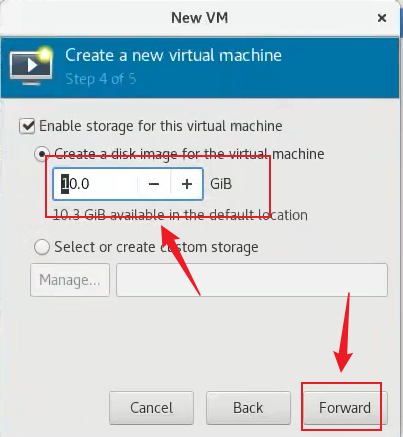
-
点击Forward后,勾选“Customize configuration before install”,点击“Finish”。

-
进入如下硬件配置视图,修改几个重要选项


- 为确保系统安装时从ISO进行启动安装,选择IDE CDROM1,连接之前选择的ISO

-
修改Display VNC为VNC server模式

-
选择Video QXL的选项为Cirrus
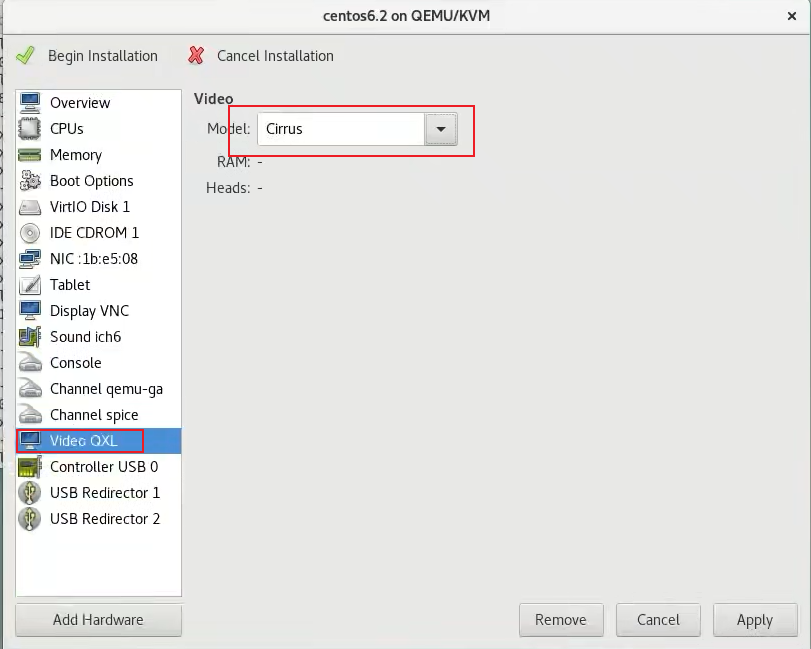
-
点击“Begin install”开始安装
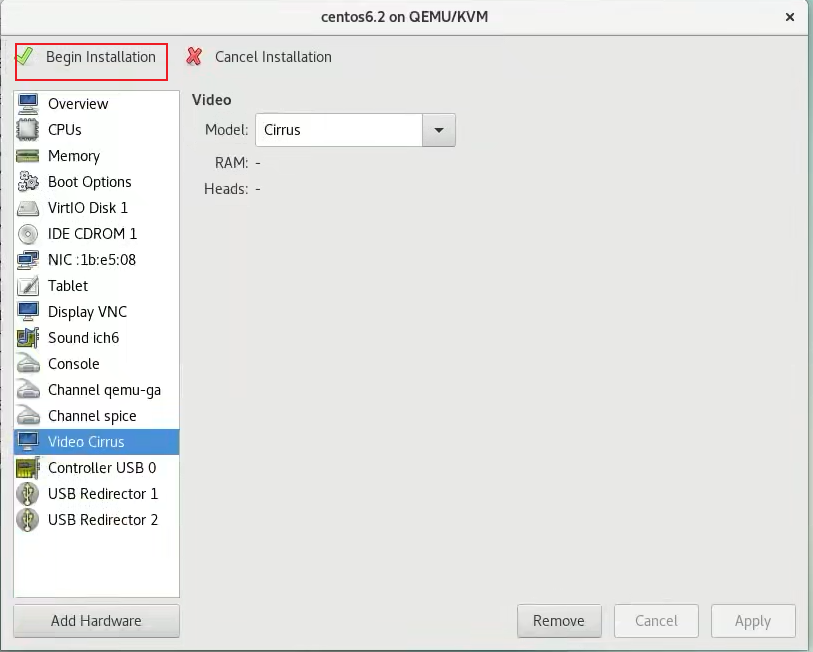
4.压缩转换虚拟机
qemu-img convert -c -O qcow2 /opt/win101.qcow2 /opt/win10.qcow2