说明
001 vue3-admin项目说明与创建章节创建了项目。此章节对其进行简单说明。目录结构如下:

目录及文件说明
.vscode 目录及其文件
.vscode目录说明
.vscode 目录用于存放项目的工作区配置文件,帮助团队成员保持一致的开发环境(vscode集成开发环境)
extensions.json文件
通过VS Code 扩展安装的插件,都在此处,确保开发环境一致性
其内容基本结构/格式:
{"recommendations": [// 推荐安装的扩展列表
  ],"unwantedRecommendations": [// 不推荐的扩展列表
  ]
}
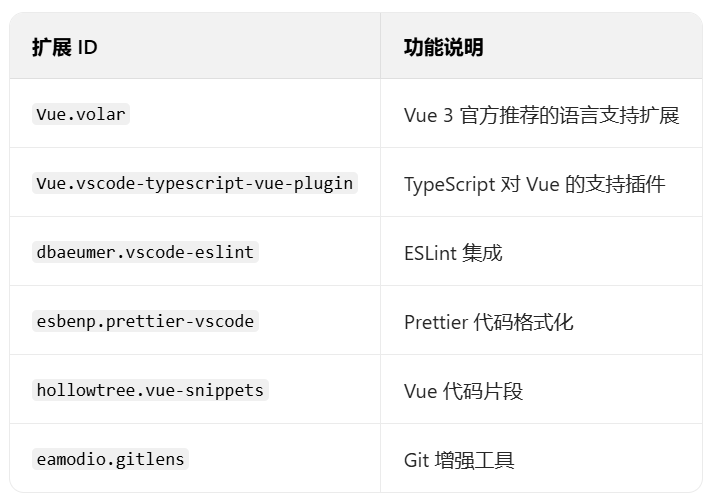
Vue 3 项目推荐扩展配置:
{"recommendations": [// Vue 官方扩展"Vue.volar","Vue.vscode-typescript-vue-plugin",// TypeScript 支持"ms-vscode.vscode-typescript-next",// ESLint 相关"dbaeumer.vscode-eslint",// Prettier 格式化"esbenp.prettier-vscode",// 代码片段"hollowtree.vue-snippets",// Git 工具"eamodio.gitlens",// 图标主题"PKief.material-icon-theme",// 颜色选择器"anseki.vscode-color",// 括号配对"CoenraadS.bracket-pair-colorizer-2",// 自动闭合标签"formulahendry.auto-close-tag",// 自动重命名标签"formulahendry.auto-rename-tag",// 路径智能提示"christian-kohler.path-intellisense",// CSS 智能提示"mrmlnc.vscode-scss",// 导入排序"amatiasq.sort-imports"],"unwantedRecommendations": [// 避免与 Volar 冲突的扩展"octref.vetur"]
}
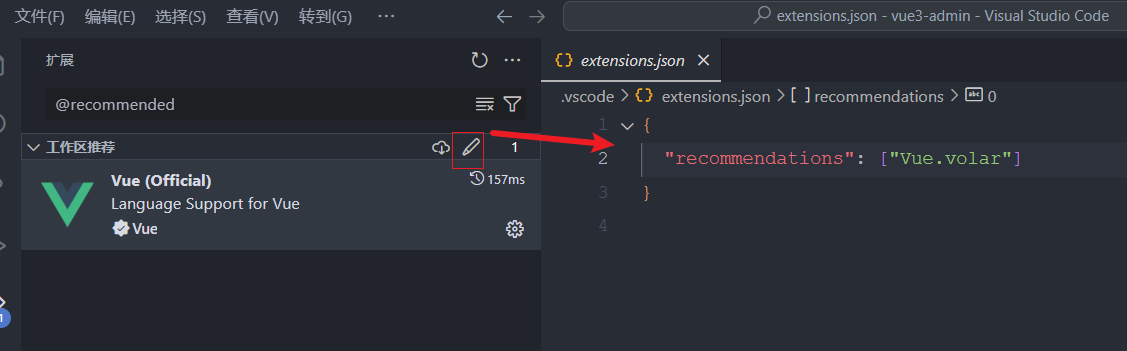
{"recommendations": ["dbaeumer.vscode-eslint","esbenp.prettier-vscode","vue.volar","antfu.unocss","rvest.vs-code-prettier-eslint","ritwickdey.liveserver"]
}
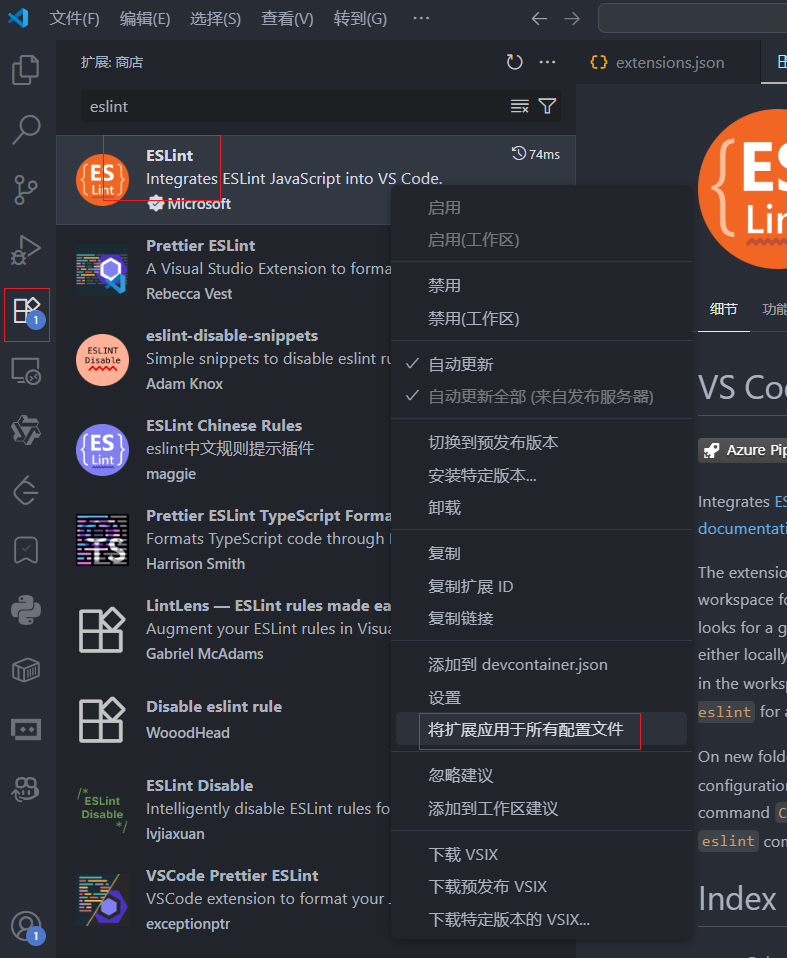
vs code 扩展功能应用到项目
如何添加其内容:打开vs code扩展插件按钮-->搜索需要添加的插件-->安装(如果没有安装的话)-->右键将扩展应用与所有配置文件