

软件介绍
大家都知道,苹果电脑有个非常实用的功能,那就是只要单击文件,然后按空格就可以预览文件里的内容,但是Windows没有这功能。今天介绍的这款叫QuickLook,它能在Windows的环境下实现快速预览文件的功能。
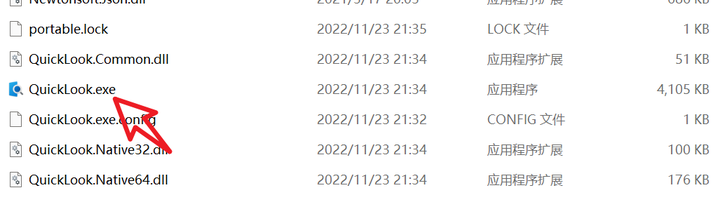
软件使用很简单,打开软件后,单击文件,再按空格,软件就会打开预览的窗口。
软件下载
QuickLook软件及office插件
软件教程
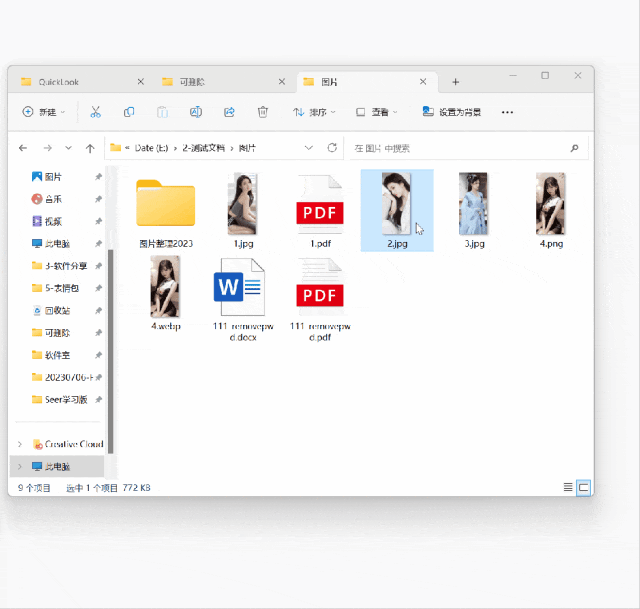
快速预览图片: 单击图片,然后按空格,就可以快速的预览图片,非常方便!
PSD文件预览: 上面演示的是JPG、PNG格式的图片预览,想要预览PSD文件,一般的情况下要用PS打开。
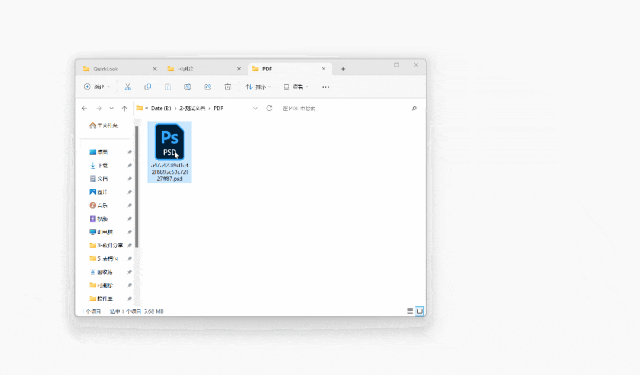
而用PS打开非常非常慢,所以用今天的这款软件可预览内容,再也不用担心PSD文件打开问题。
快速预览PDF:PDF是日常办公必备的软件,但是如果老旧卡的电脑想要打开PDF,那会非常非常的慢,这时候用QuickLook预览功能,可快速预览。
这个功能在查找PDF时非常方便,如果一个PDF一个PDF的打开,那老费时间了。
音频视频预览:除了图片、PDF之外,软件还可以预览音频视频。
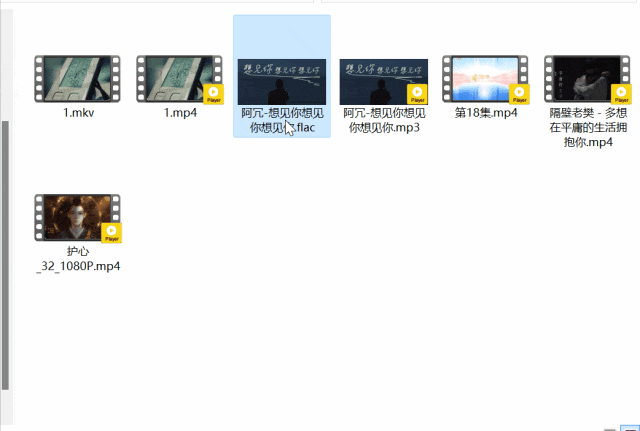
但是Word、Excel、PPT无法预览,只显示文件的信息。
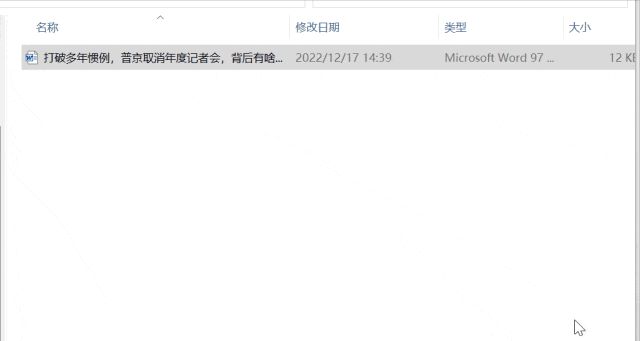
不过可以安装插件,上面安装包提供了能打开Office的插件。
插件的安装是打开了QuickLook软件,然后单击选择“QuickLook.Plugin.OfficeViewer.qlplugin”,然后再按空格,点击“Click here to install this plugin”。
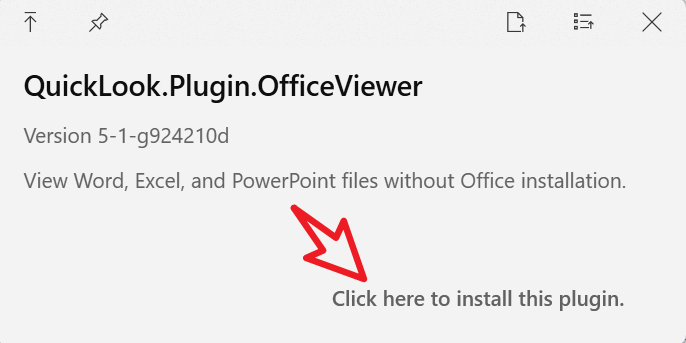
安装完成后,再重启QuickLook即可。这样再去打开Word、Excel、PPT都可以正常预览了。
其他的大家自己去体验,软件就介绍到这里啦!


![Data Hacking代码解析:深入理解项目核心模块与实现原理 [特殊字符]](http://pic.xiahunao.cn/yaotu/Data Hacking代码解析:深入理解项目核心模块与实现原理 [特殊字符])


