
 - sdfsafafa)
VirtualBox 是 Oracle 推出的免费开源虚拟化软件,可在同一台电脑上运行多个操作系统。它支持在 Windows、macOS 与 Linux 宿主机中安装各类客户机系统。
借助 VirtualBox,你可以体验不同系统、隔离测试软件、搭建实验环境,而不影响本机系统。它是个人与开发者使用最广的桌面虚拟化工具之一。
本文提供 Windows、macOS 与 Linux 三平台的**安装包,它的常用功能如下:
1) 下载 VirtualBox 安装包,双击 VirtualBox-7.2.8-Win.exe 运行安装程序:
![]()
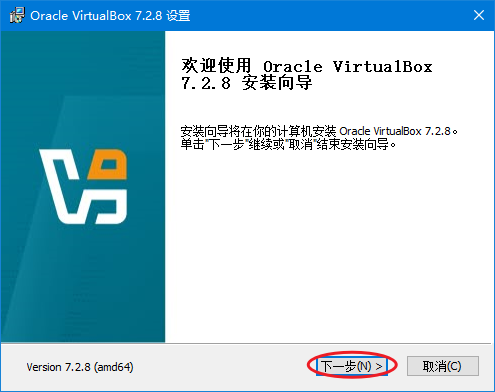
2) 在弹出的安装程序中,点击“下一步”:
![]()
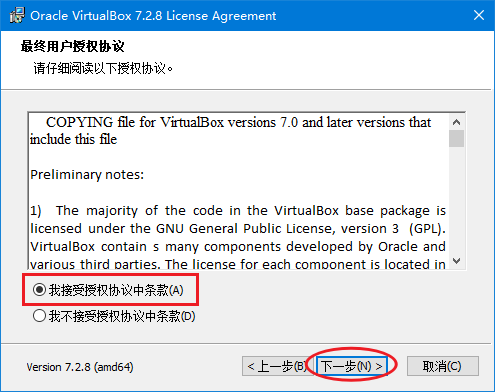
3) 勾选“我接受授权协议中条款”后,点击“下一步”:
![]()
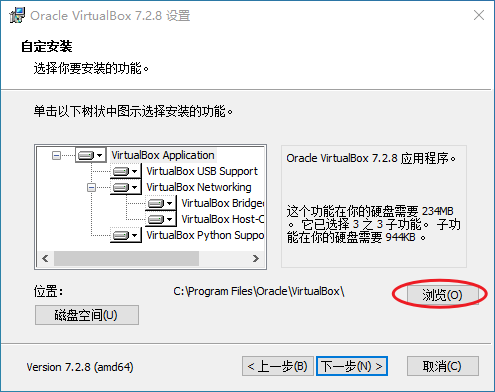
4) VirtualBox 默认安装在系统盘,建议安装在 D 盘等非系统盘。点击“浏览”:
![]()
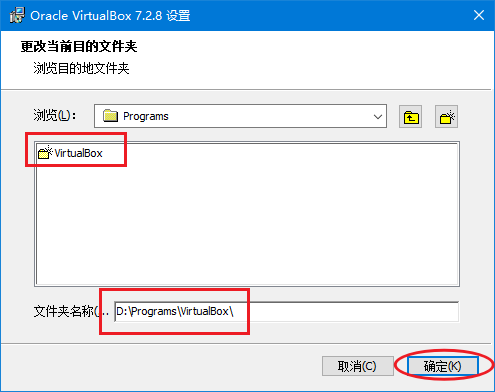
5) 进入安装软件的文件夹(本文中为“D:\Programs”),创建文件夹并命名为“VirtualBox”,VirtualBox 的安装目录就是“D:\Programs\VirtualBox”,选中文件夹并点击“确定”:
![]()
6) 确认安装目录并点击“下一步”:
![]()
7) 安装 VirtualBox 会暂时中断网络连接。点击“是”:
![]()
8) 安装 VirtualBox 时需要一些依赖。点击“是”:
![]()
9) 点击“下一步”:
![]()
10) 点击“安装”:
![]()
11) 等待安装:
![]()
12) 点击“完成”。安装完成:
![]()
13) 虚拟电脑默认放在系统盘,建议放在 D 盘等非系统盘。在打开的 VirtualBox 界面中,点击“全局设定”,点击“默认虚拟电脑文件夹”,选择“其它...”:
![]()
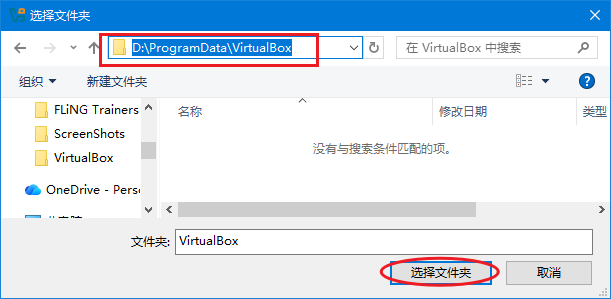
14) 选择文件夹作为虚拟电脑的文件夹(本文中为“D:\ProgramData\VirtualBox”),点击“选择文件夹”:
![]()
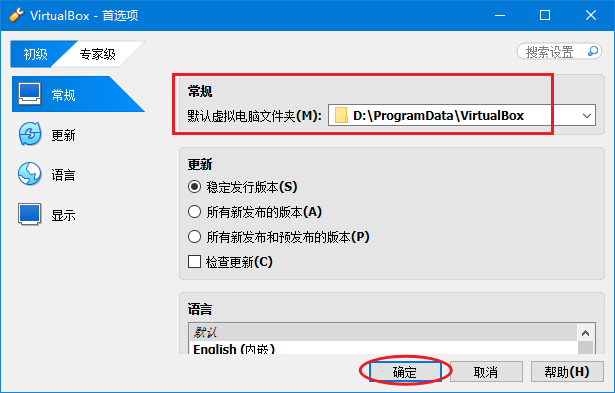
15)确认虚拟电脑文件夹,点击“确定”:
![]() 如果仍然报错,那可能是你的电脑的权限系统修改过,给了 D 盘更宽松的权限。可以在 cmd 使用下面的命令,查看电脑 D 盘的权限:
如果仍然报错,那可能是你的电脑的权限系统修改过,给了 D 盘更宽松的权限。可以在 cmd 使用下面的命令,查看电脑 D 盘的权限:
如果有以下部分,说明 D 盘的权限有点宽松了:
建议移除或修改权限:
2) 虚拟机运行很卡怎么办?
适当增大分配的内存与处理器核心数,并在宿主机 BIOS 中开启虚拟化(VT-x/AMD-V)。
3) 能不能直接运行 macOS 或 Windows 镜像?
可以安装对应系统镜像,但 macOS 在非金属苹果硬件上运行涉及许可与驱动限制,需自行评估合规与可行性。
4) 虚拟机能联网吗?
默认使用网络地址转换(NAT)即可共享宿主机网络;需要互通可改为桥接或仅主机网络。
5) 客户机全屏显示不正常?
在设备-安装增强功能后,虚拟机可自动适配宿主机分辨率并开启无缝模式。
下载装上,开个虚拟机随便折腾,玩坏了快照一恢复就回到出厂 (✪ω✪)
借助 VirtualBox,你可以体验不同系统、隔离测试软件、搭建实验环境,而不影响本机系统。它是个人与开发者使用最广的桌面虚拟化工具之一。
本文提供 Windows、macOS 与 Linux 三平台的**安装包,它的常用功能如下:
- 多系统共存:在同一台电脑上同时运行多个虚拟机。
- 快照功能:保存系统状态,出错后可一键回退。
- 共享文件夹:宿主机与虚拟机间直接互传文件。
- 无缝模式:将虚拟机窗口融入宿主机桌面。
- 克隆与导出:快速复制或迁移虚拟机。
下载VirtualBox
本文提供 Windows、macOS 两个平台 VirtualBox 2026 最新版的**安装包,下载地址如下:VirtualBox 中文版下载地址:2026 最新 VirtualBox 中文版安装包
- VirtualBox-7.2.8-Win.exe:适配 Windows 电脑的 VirtualBox 安装包
- VirtualBox-7.2.8-Intel.dmg:适配 Intel 芯片 macOS 电脑的 VirtualBox 安装包
- VirtualBox-7.2.8-Apple Silicon.dmg:适配 Apple Silicon 芯片 macOS 电脑的 VirtualBox 安装包
安装VirtualBox
本文以安装在 Windows 电脑中的 D 盘为例,安装步骤如下:1) 下载 VirtualBox 安装包,双击 VirtualBox-7.2.8-Win.exe 运行安装程序:

2) 在弹出的安装程序中,点击“下一步”:
3) 勾选“我接受授权协议中条款”后,点击“下一步”:
4) VirtualBox 默认安装在系统盘,建议安装在 D 盘等非系统盘。点击“浏览”:
5) 进入安装软件的文件夹(本文中为“D:\Programs”),创建文件夹并命名为“VirtualBox”,VirtualBox 的安装目录就是“D:\Programs\VirtualBox”,选中文件夹并点击“确定”:
6) 确认安装目录并点击“下一步”:
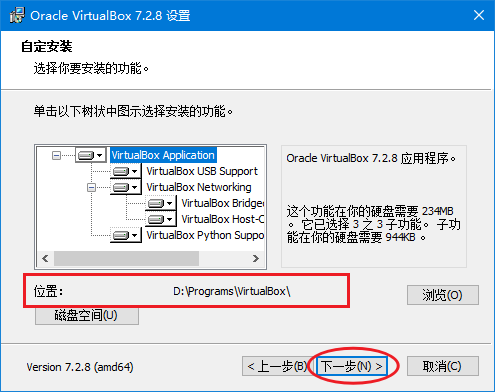
7) 安装 VirtualBox 会暂时中断网络连接。点击“是”:
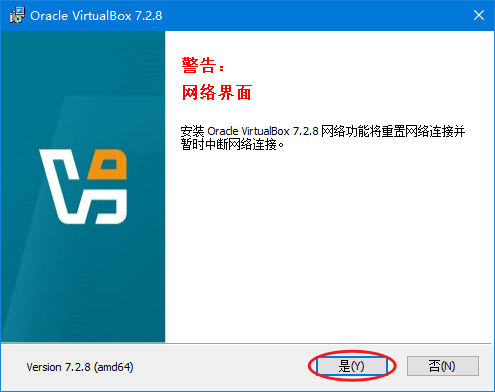
8) 安装 VirtualBox 时需要一些依赖。点击“是”:
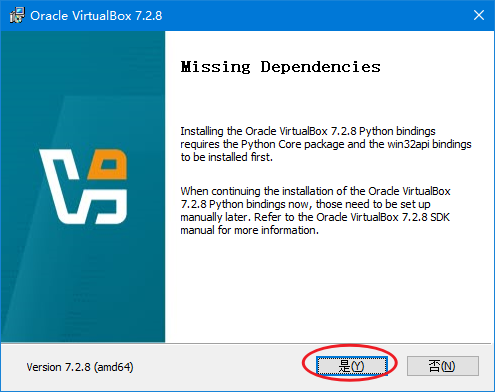
9) 点击“下一步”:
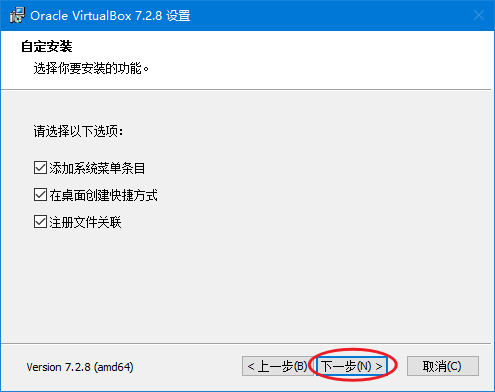
10) 点击“安装”:
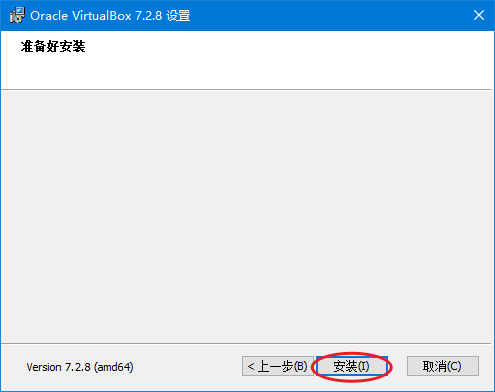
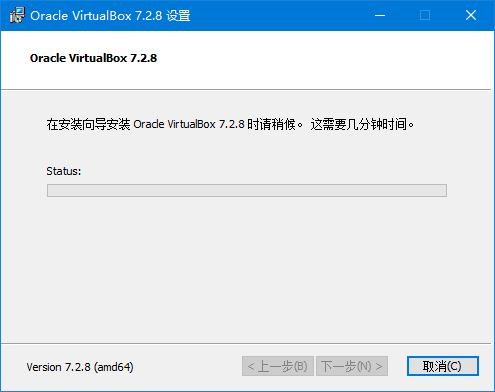
11) 等待安装:
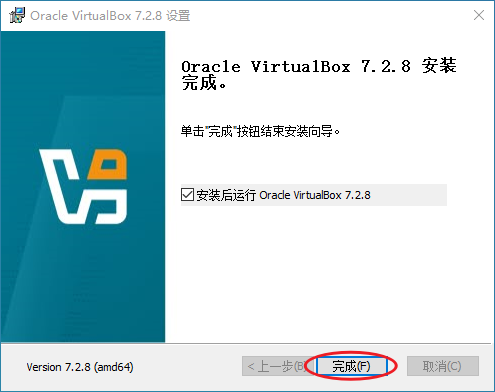
12) 点击“完成”。安装完成:
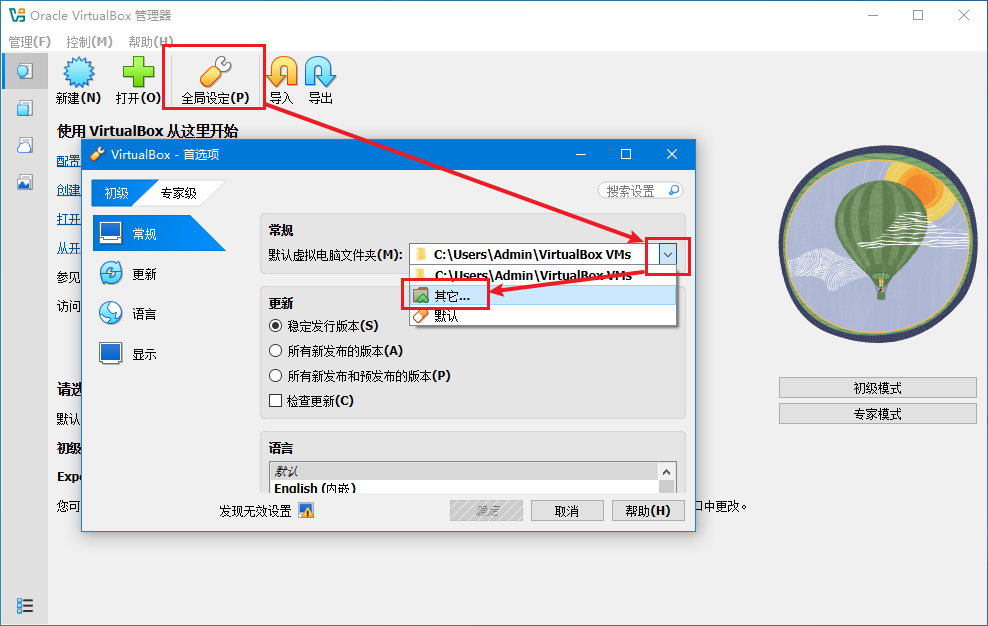
13) 虚拟电脑默认放在系统盘,建议放在 D 盘等非系统盘。在打开的 VirtualBox 界面中,点击“全局设定”,点击“默认虚拟电脑文件夹”,选择“其它...”:
14) 选择文件夹作为虚拟电脑的文件夹(本文中为“D:\ProgramData\VirtualBox”),点击“选择文件夹”:
15)确认虚拟电脑文件夹,点击“确定”:
VirtualBox常见使用问题解答
1) 安装时报错“Invalid installation directory”?
这种情况是说安装的目标目录不符合 VirtualBox 的安全要求。VirtualBox 在 7.0 版本之后对安装目录的权限要求较为严格,一般来说是不能给安装目录文件夹太过宽松的权限。按官网给出的示例,可以使用下面的命令修改安装目录的权限:
Win + R 打开运行,输入 cmd,按 Ctrl + Shift + Enter 回车,以管理员身份打开命令行窗口,输入下面的命令(注意替换 Directory 为你的安装目录):
# "Directory" 就是你的安装目录,如本文中对应就是 "D:\Programs\VirtualBox"(包括英文的双引号哦~)icacls "Directory" /reset /t /c
icacls "Directory" /inheritance:d /t /c
icacls "Directory" /grant *S-1-5-32-545:(OI)(CI)(RX)
icacls "Directory" /deny  *S-1-5-32-545:(DE,WD,AD,WEA,WA)
icacls "Directory" /grant *S-1-5-11:(OI)(CI)(RX)
icacls "Directory" /deny  *S-1-5-11:(DE,WD,AD,WEA,WA)
icacls D:\
Authenticated Users:(M)
Everyone:(F)
Users:(M)
# 移除 Everyone 权限:
icacls "D:" /remove Everyone
# 移除 Users 的修改权限
icacls "D:" /remove Users
# 移除 Authenticated Users
icacls "D:" /remove "NT AUTHORITY\Authenticated Users"
# 给 Users 只读权限
icacls "D:" /grant Users:(OI)(CI)RX
2) 虚拟机运行很卡怎么办?
适当增大分配的内存与处理器核心数,并在宿主机 BIOS 中开启虚拟化(VT-x/AMD-V)。
3) 能不能直接运行 macOS 或 Windows 镜像?
可以安装对应系统镜像,但 macOS 在非金属苹果硬件上运行涉及许可与驱动限制,需自行评估合规与可行性。
4) 虚拟机能联网吗?
默认使用网络地址转换(NAT)即可共享宿主机网络;需要互通可改为桥接或仅主机网络。
5) 客户机全屏显示不正常?
在设备-安装增强功能后,虚拟机可自动适配宿主机分辨率并开启无缝模式。
总结
VirtualBox 是桌面虚拟化领域使用最广的免费工具,以跨平台与快照功能见长。它让用户在不改动本机的情况下体验与测试多系统,适合开发与个人尝鲜。下载装上,开个虚拟机随便折腾,玩坏了快照一恢复就回到出厂 (✪ω✪)


)

) - 热点品牌推荐)

![[具身智能-806]:全自主移动机器人完整链路解析:从AI导航决策到机械运动落地的分层工作原理。](http://pic.xiahunao.cn/yaotu/[具身智能-806]:全自主移动机器人完整链路解析:从AI导航决策到机械运动落地的分层工作原理。)


:TOP10企业已启用「AI协作健康度」仪表盘)

