
)
软甲简介
EndNote是一款功能强大的参考文献管理工具,EndNote作为全球学术界广泛使用的专业软件,拥有强大的文献整理、引用写作和协同管理功能,被众多高校、导师、科研机构列为“标配”。
软件获取地址
EndNote文献管理工具
注意事项
安装前必须关闭杀毒软件和系统防护,否则会拦截激活文件导致无法激活。如果不知道直接去搜索怎么关闭杀毒软件和系统防护。
软件安装
1.点击上面下载安装包,下载后解压(不要在网盘里解压),一般我分享的都是7-ZIP压缩包,所以要用他来解压。
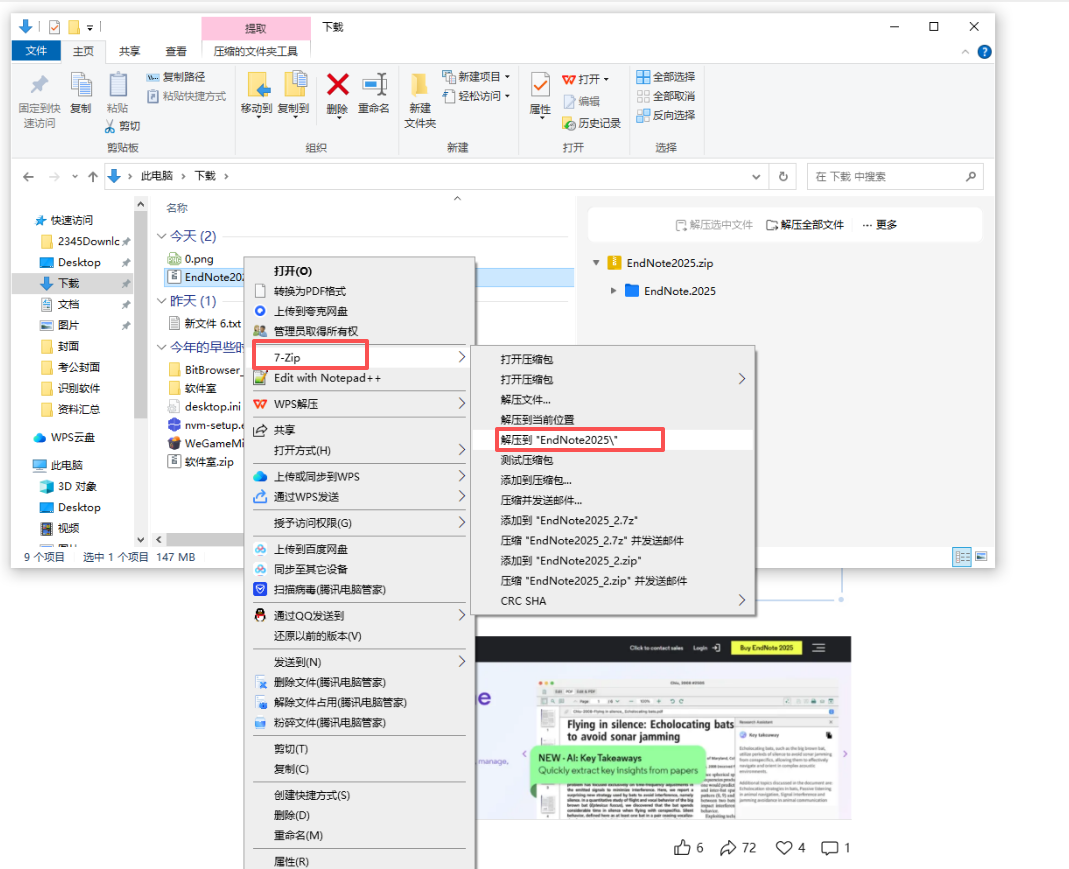
2.双击打开解压后的安装包文件夹,如图
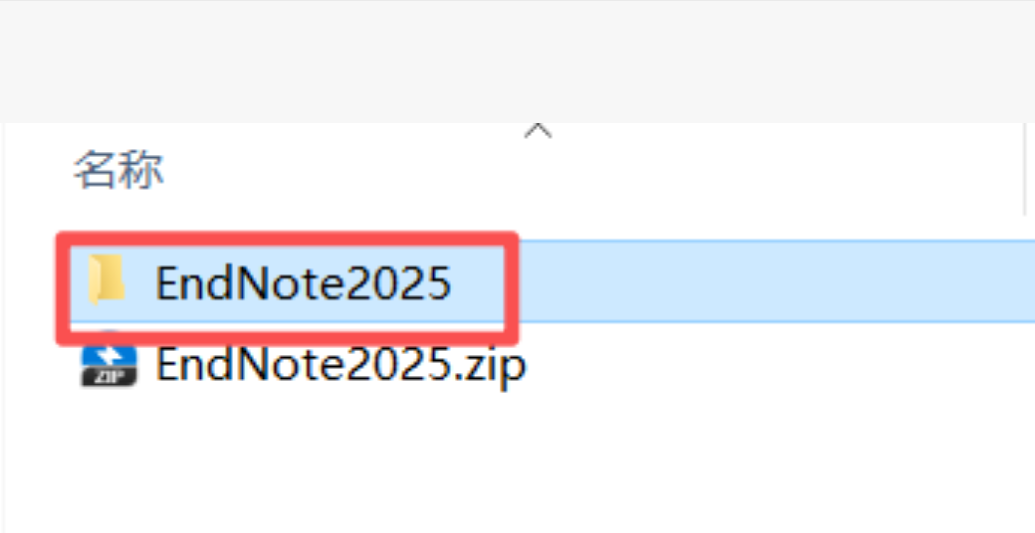
3.选中“exe“这个文件,右键以管理员身份运行。

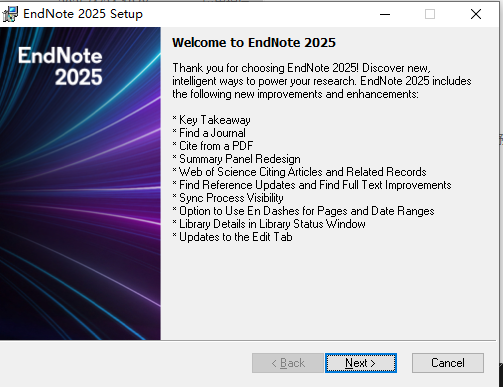
4.点击Next继续下一步
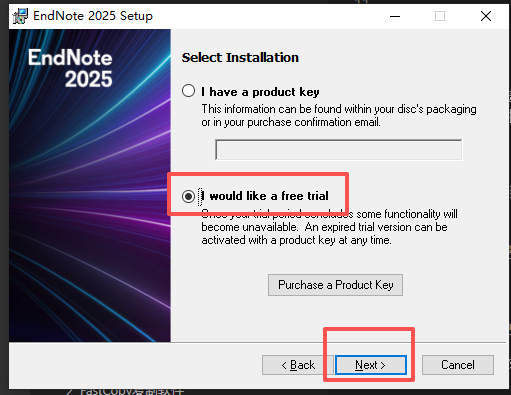
5、勾选[I would...],点击 Next 进行下一步
6.点击 Next 继续下一步
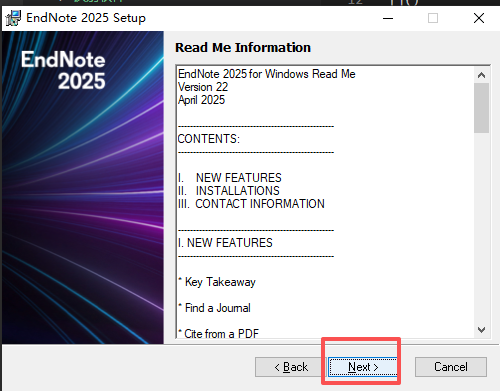
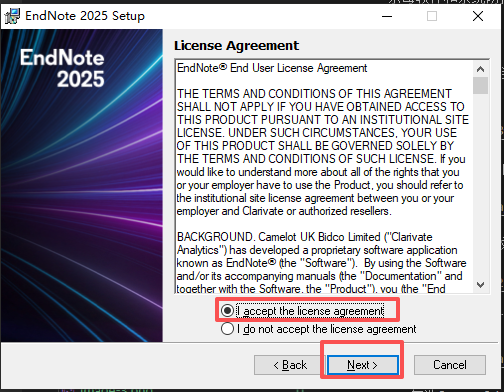
7.同意协议,点击[I ACCEPT...],点击 Next继续
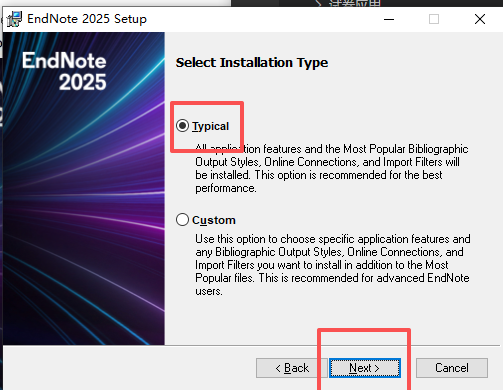
8.点击[ TYPICAL....],点击 Next继续
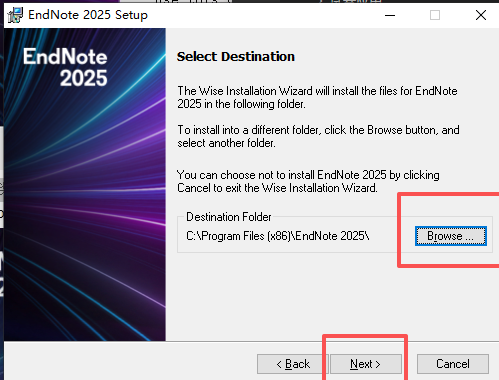
9、这里可以修改安装地址,安装地址按自己习惯设置,要记住安装地址,后面要用,点击[Next]
10.点击 Next 继续下一步
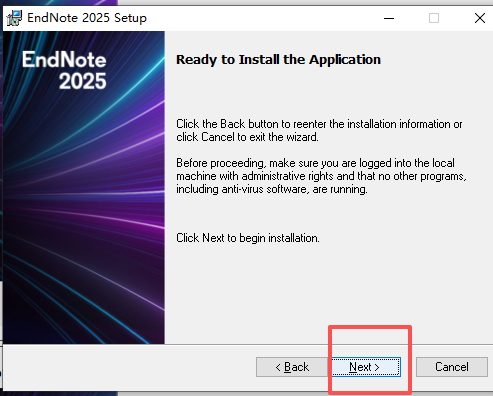
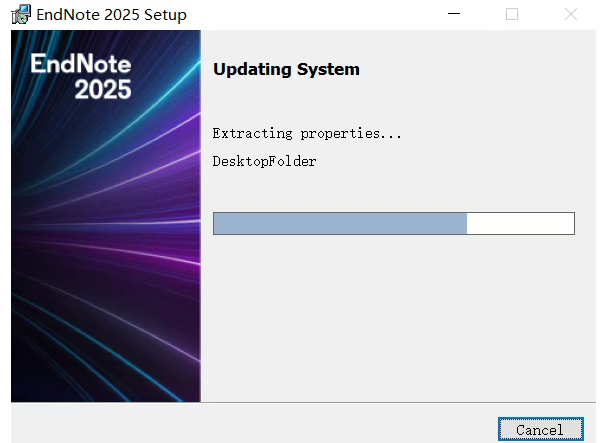
11.安装中,麻烦耐心等待
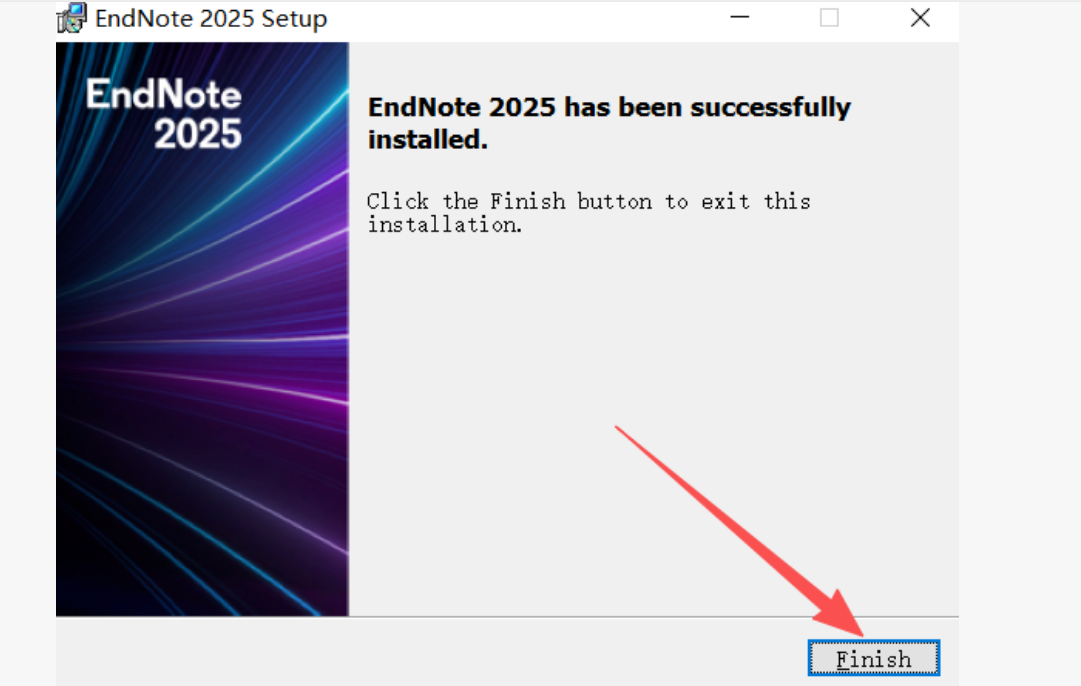
12.安装完成,点击“finish”继续。
13、返回到第二步解压的安装包文件夹,打开“Crack”文件夹,如图
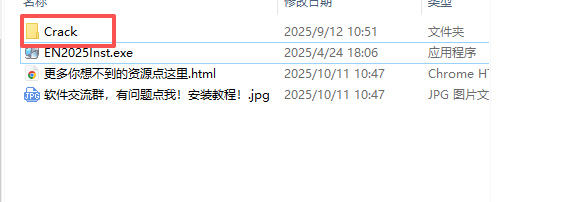
14.复制里面的这4个文件,如图
(一定记得下载安装包是要关闭所有杀毒工具,不然里面文件会被拦截,如果没有这几个文件,关闭所有杀毒软件重新下载安装包即可)
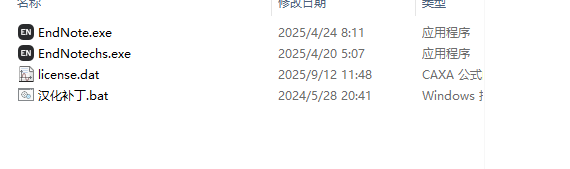
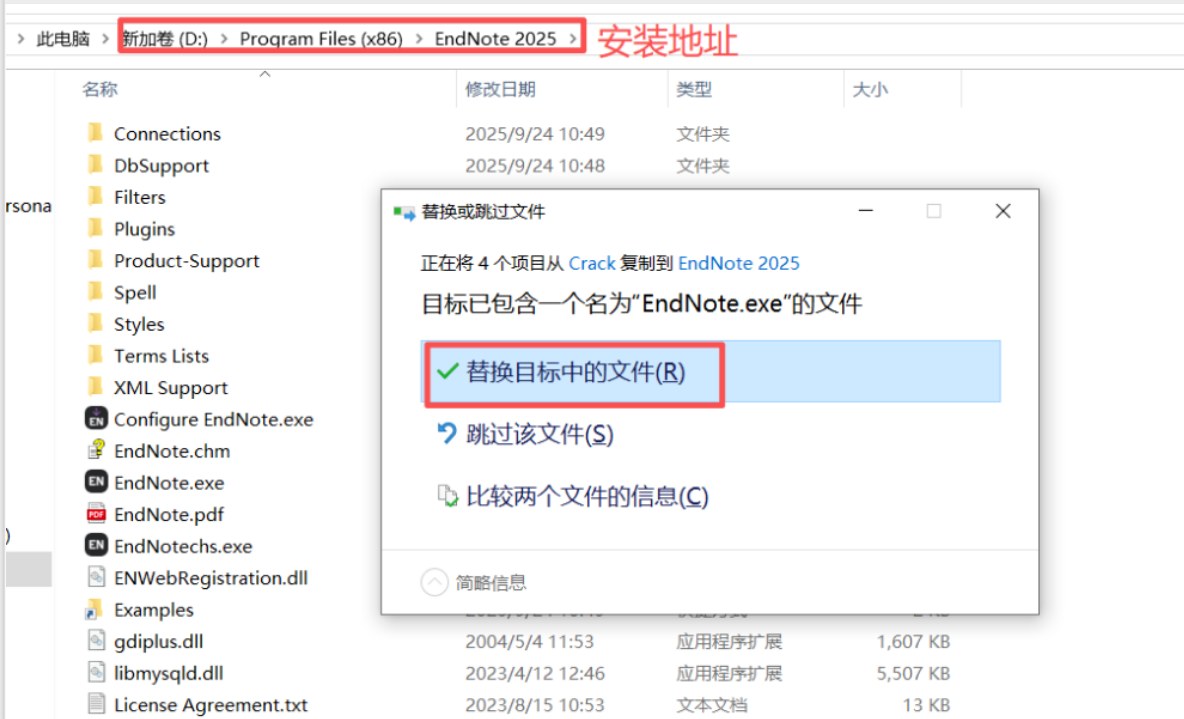
15、打开软件安装地址 (见第9步), 把上面复制的4个文件粘贴在安装地址下,点击替换目标文件。
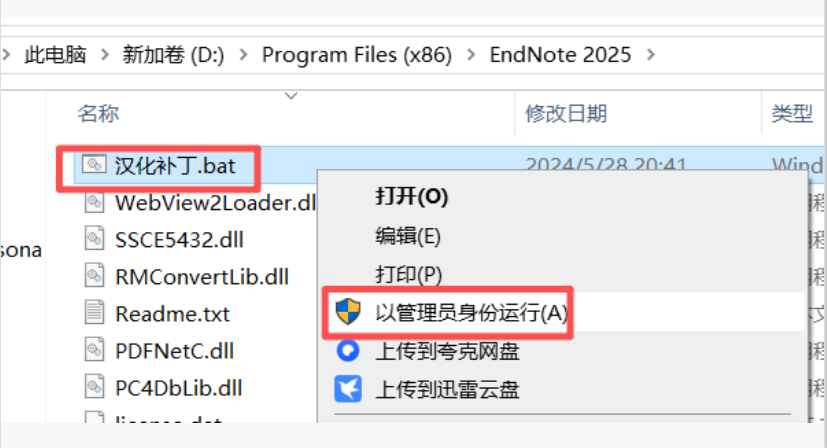
16、点击“汉化文件”,右键管理员身份运行,如图
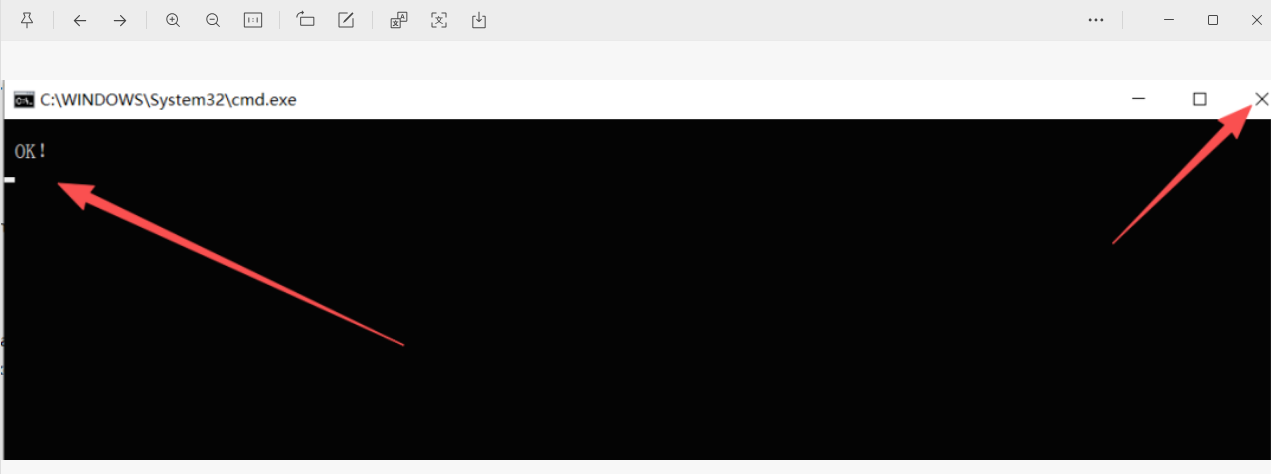
17.页面出现“OK”后,,关闭退出,如图
18.回到桌面上,有2个版本,一个英文一个中文,根据自己使用需求选择打开(本人使用中文版本)
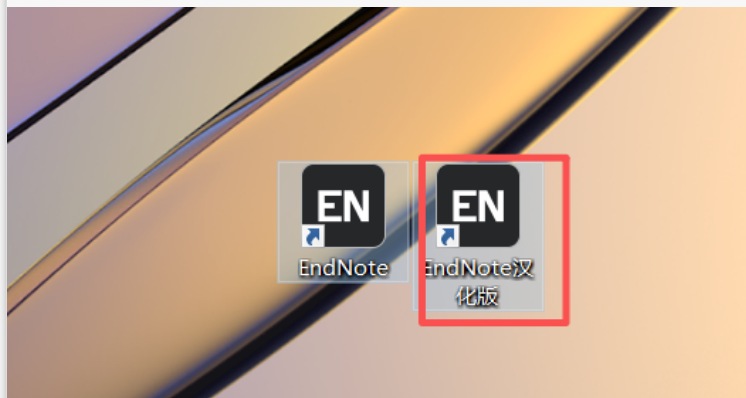
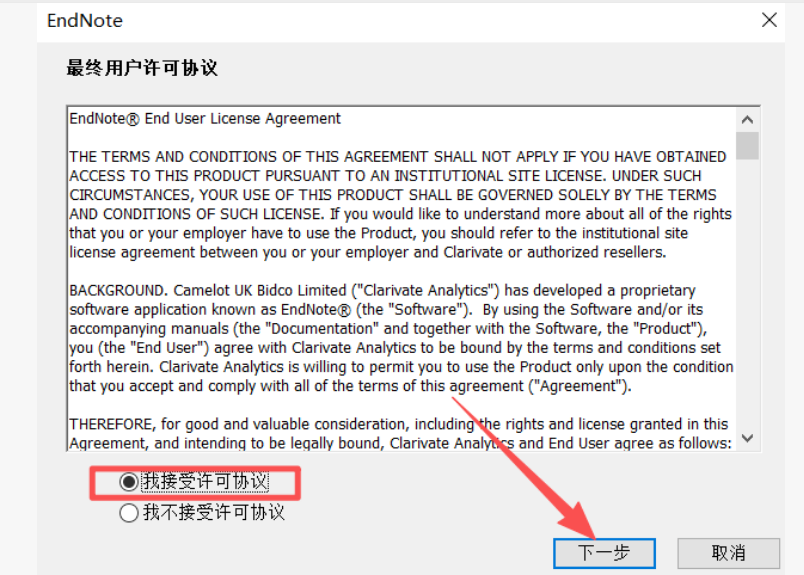
19.勾选同意协议,点击下一步,如图
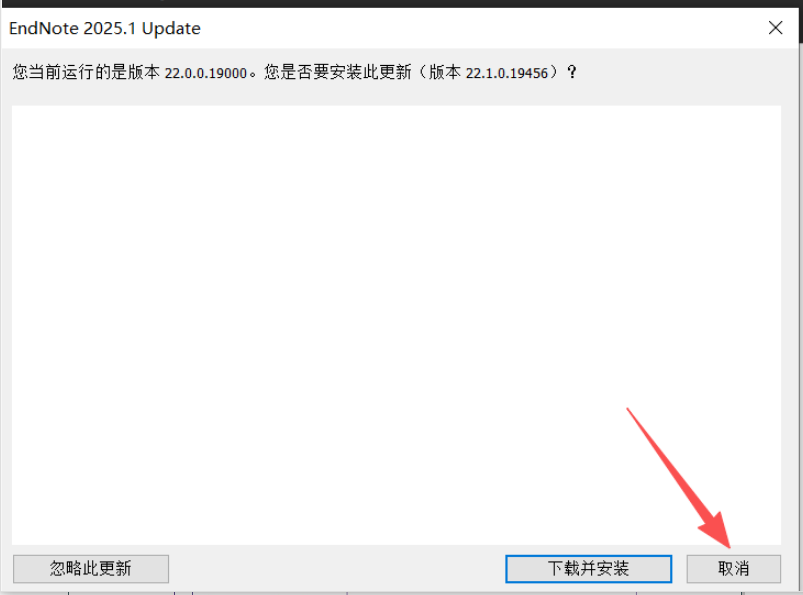
20.如果有提示更新不要更新!不要更新!不要更新!
21.第一次打开如果没有库就去新建一个,有就直接打开即可,如图
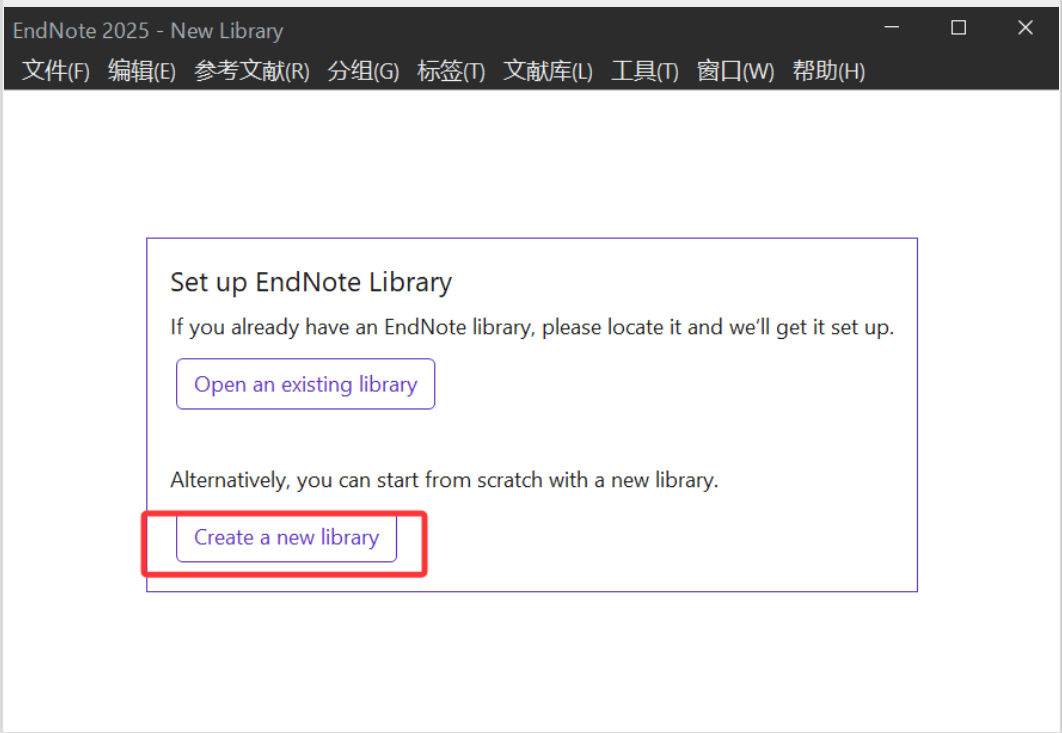
22.选择一个“库”保存位置,点击保存即可
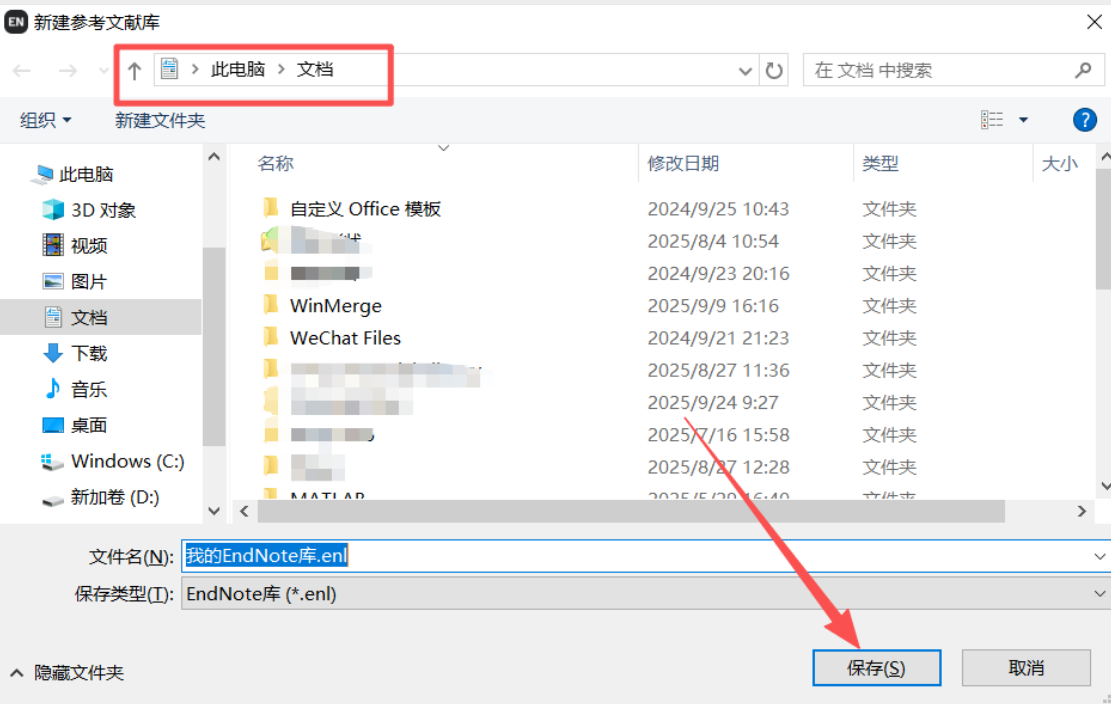
23.安装完成了!快来试试吧。
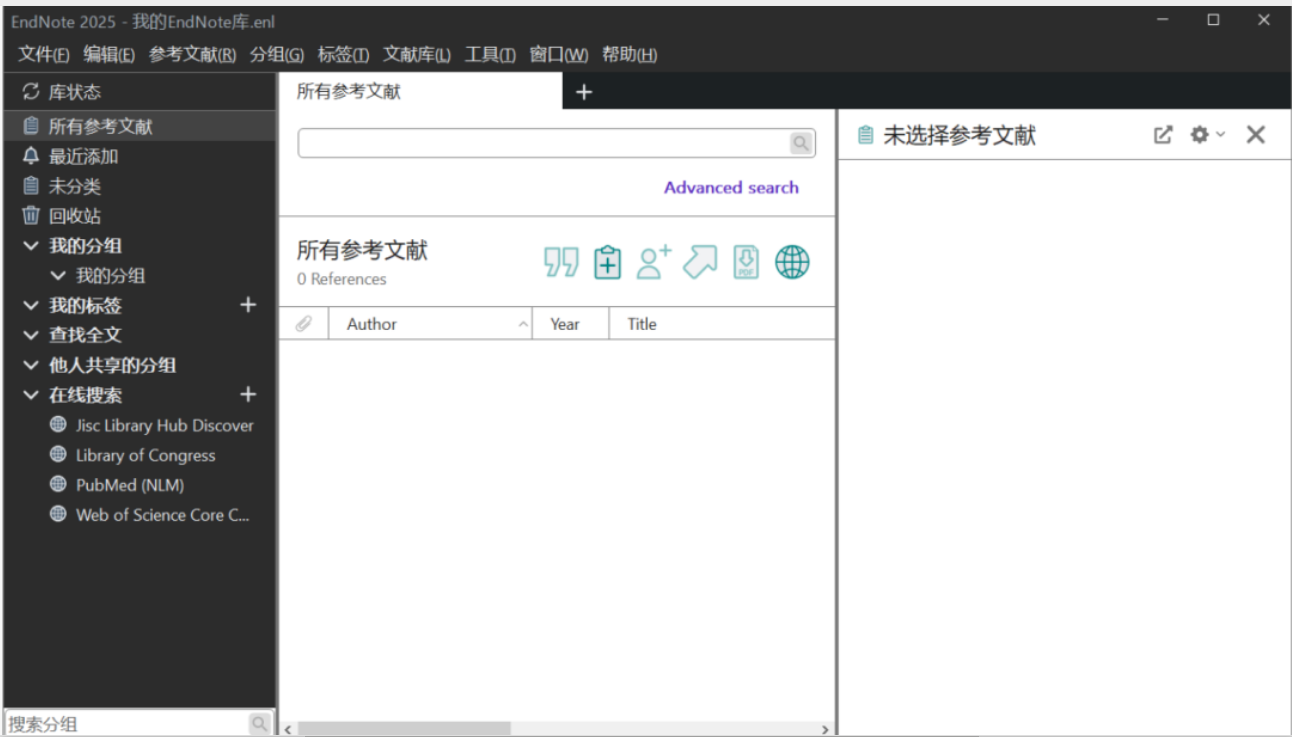
基本上按照操作步骤下一步下一步,都可以完成操作,如果觉的能帮助到你,麻烦收藏一下,你的收藏是我最大的动力,感谢感谢。
:样式复用案例)


)


