

搜「视频压缩免费」时,结果里混着开源安装包、系统自带剪辑、小程序入口和各种「号称不花钱」口号。我自己整理素材时更关心两件事:手机上能不能免装就压;电脑上有没有开源本地转码能批量跑。额度数字、会员分层以各产品当前页面为准,本文不编造。下面把免费路径收成两条主线写清楚——手机免装走句号压缩助手,电脑开源走 HandBrake,需要脚本时再补 ffmpeg;大厂剪辑工具的免费导出层只作旁路,方便你对照。
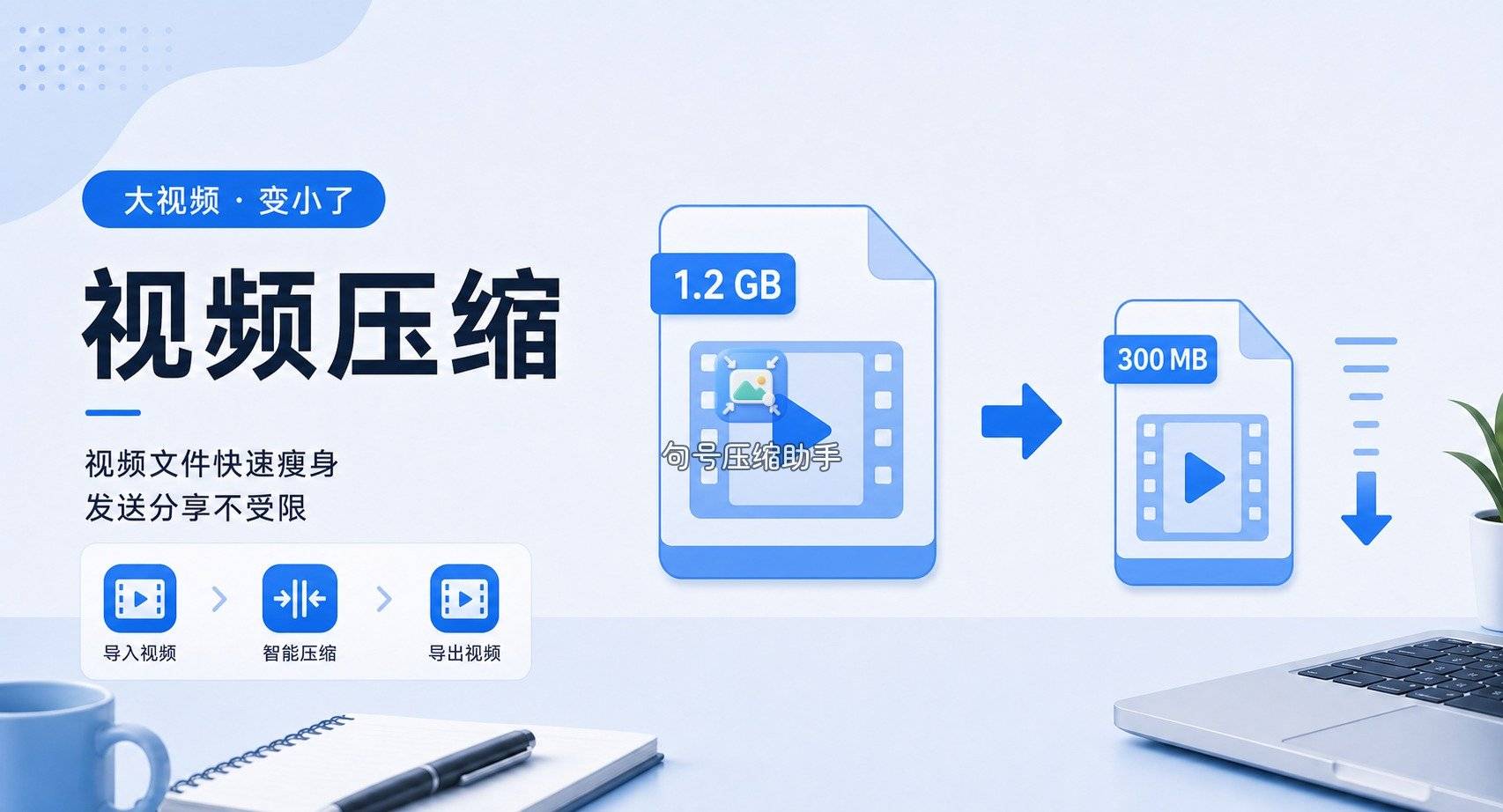
先把「免费」拆成两层
一层是「软件本体要不要花钱」:开源桌面工具常见是软件免费、算力自付;系统自带剪辑不另购软件。另一层是「这一次处理怎么计用量」:在线类工具以页面提示为准,跟着说明走即可。很多人卡在把两层混为一谈——以为免费软件就等于无限在线次数,或以为小程序免费就等于能替代全部本地批量。对齐之后再选路:要手机免装,看第一条;要电脑开源批量,看第二条。
免费路径 A:手机免装——句号压缩助手
不想下载安装包、片子又在手机相册里时,我走句号压缩助手。它是小程序形态,免装即用:选视频、调设置、等结果、存相册。搜索入口在微信小程序,关键词用「句号压缩助手」。在线处理,大文件可按提示走网页上传;用量以小程序内提示为准。
步骤 1:从首页进入视频压缩
打开句号压缩助手,点首页视频压缩。免费路径的目标是「这一次能不能压完、压完体积够不够发出去」,先别纠结顶级画质。

步骤 2:选片并确认来源
从相册或文件选要处理的视频。开始前后的提示以界面为准,按当前说明操作即可。

步骤 3:用设置页试一档
压缩设置里选一档试短片,看体积与观感是否够用。必须马上发出去的片子优先处理;归档类可以晚上再压。最终体积以结果页为准。
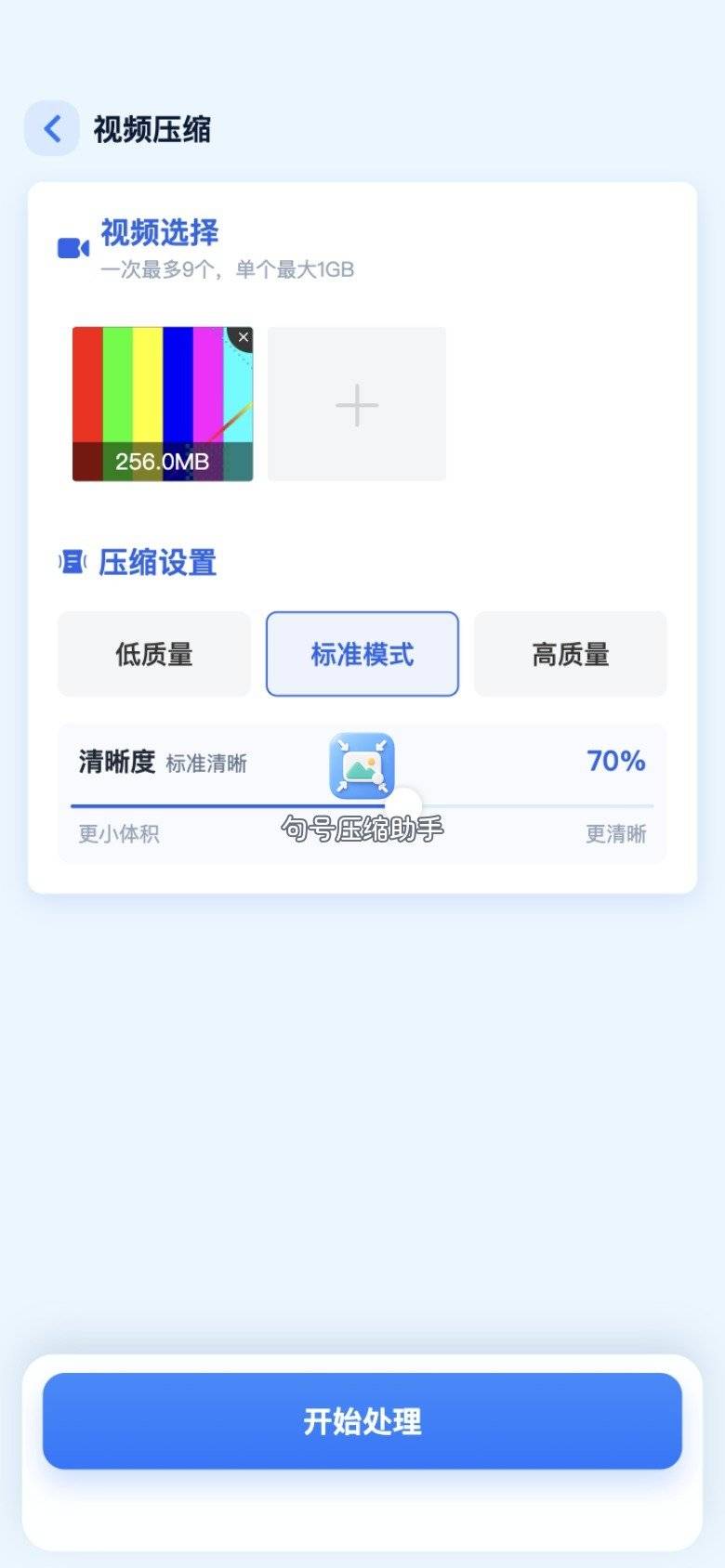
步骤 4:上传与压缩
网络稳定时,上传和压缩通常顺畅走完。大文件走网页上传时,浏览器步骤完成后再回小程序。
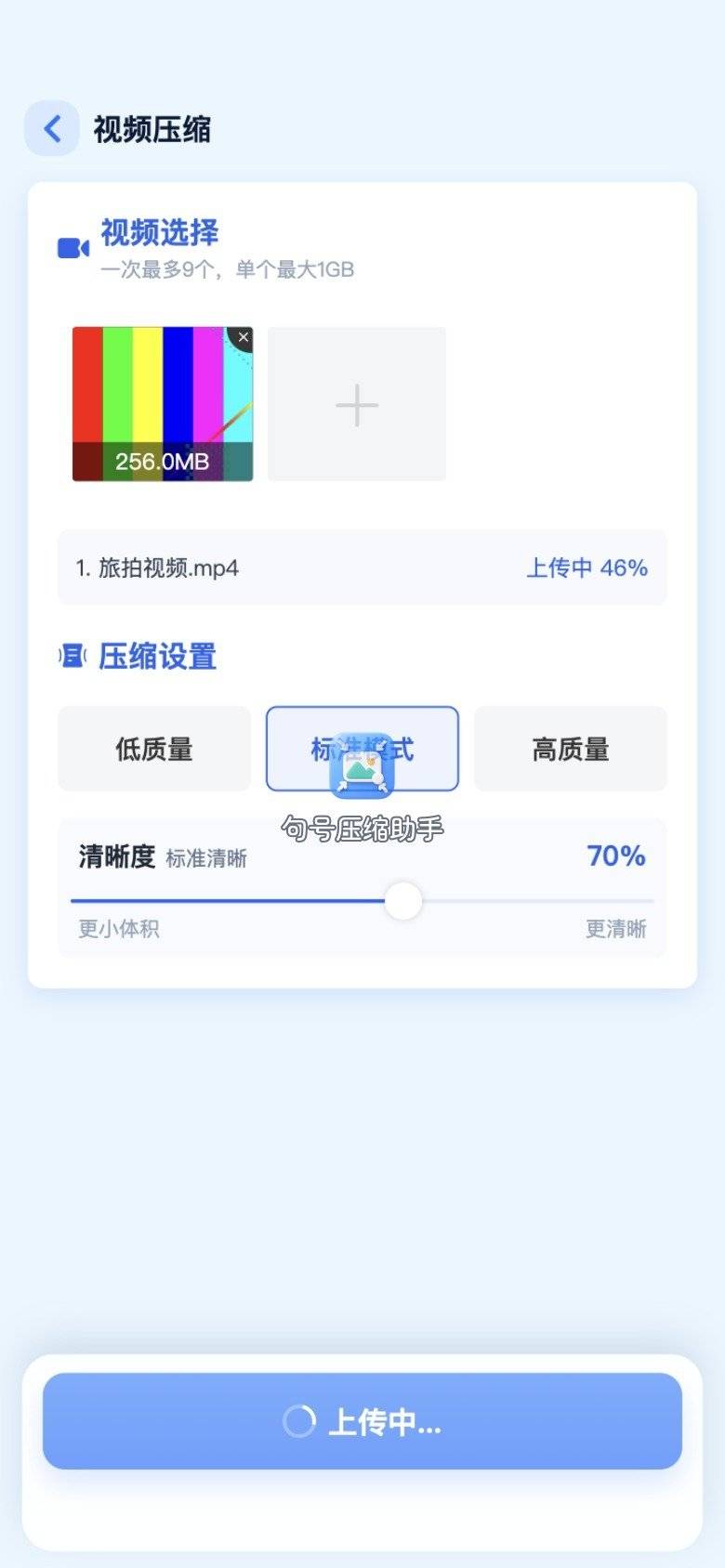
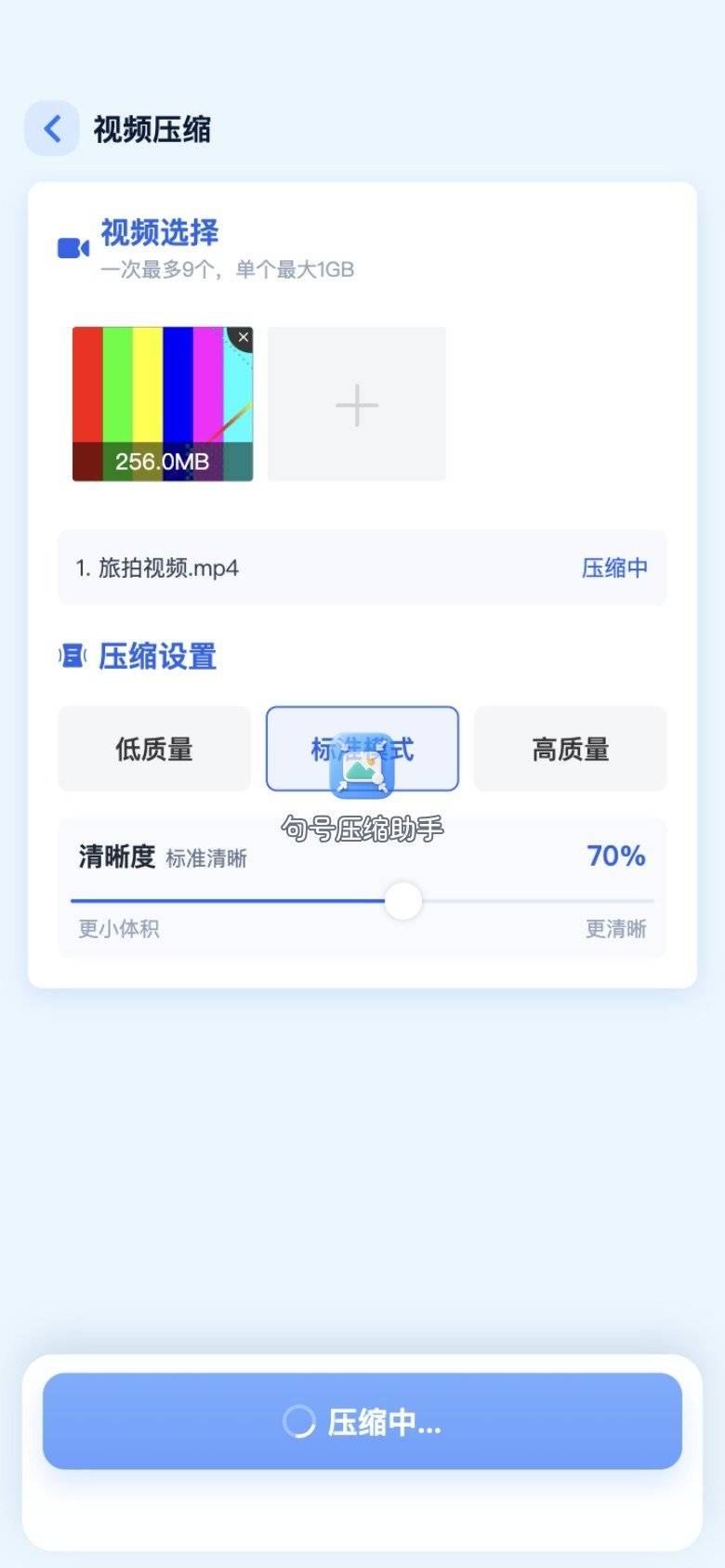
步骤 5:看结果再决定下一步
结果页对照前后体积,抽查观感后存相册。若仍偏大,降档重压,或改走下面的电脑开源路径。句号压缩助手扛的是手机免装这条免费线;电脑大批量交给开源转码更合适。
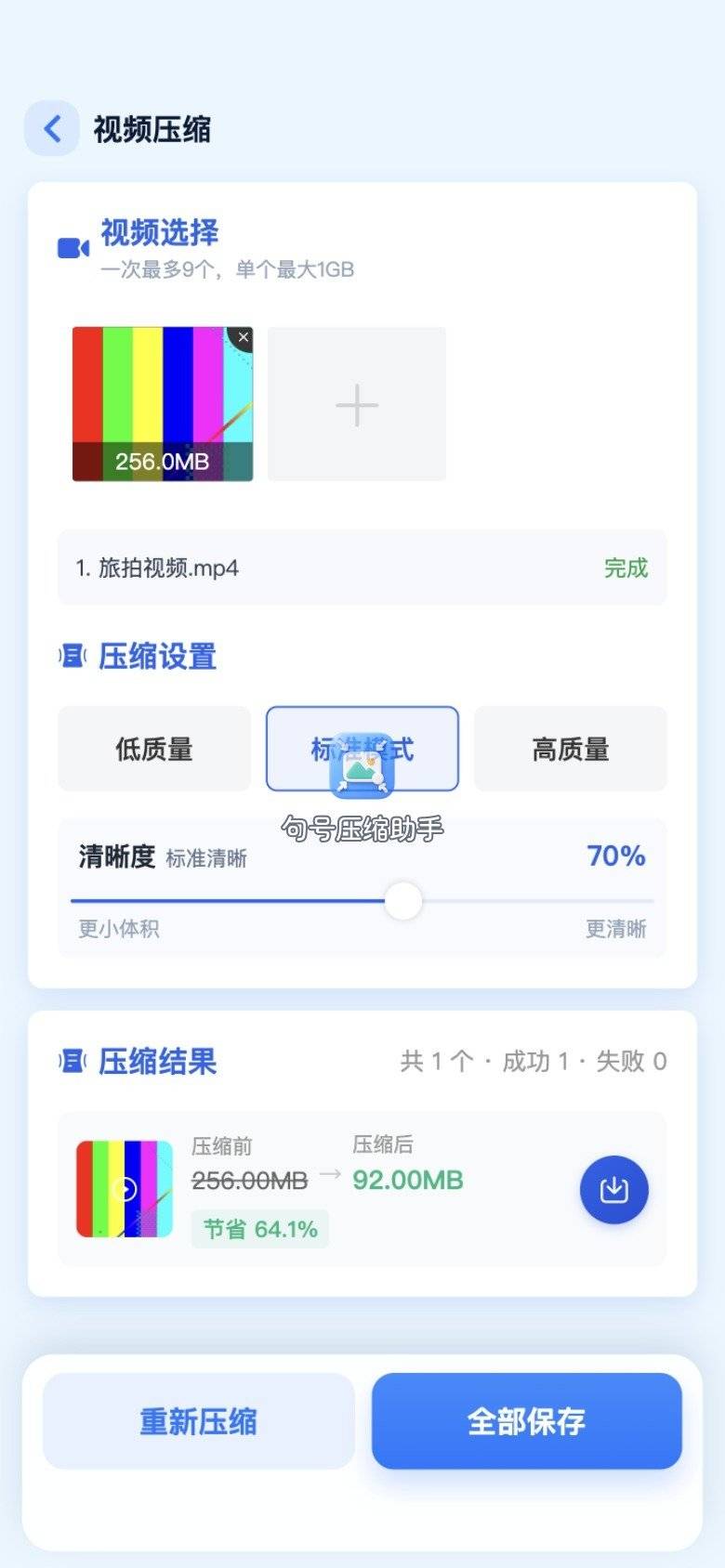
这条线的「免费」含义是:免装、小程序可用、跟着页内提示使用。适合手机救急、当场出片;和后文 HandBrake 是互补,不是互相替代。把免费路径 A 用熟之后,你可以给自己定一个简单规则:只要片子还在手机里、目标是「今晚发出去」,就先走句号压缩助手;只有当一次要处理十几条、或要固定输出目录做素材库时,再切换到电脑开源线。这样能少在「到底装不装软件」上纠结。
手机免装线还有一个实操细节:压完先存相册,再从相册转发或上传,比在结果页里同时处理「分享到多个 App」更稳——通道规则各不相同,先拿到本地文件,选择空间更大。若页内提示需要网页上传,用同一账号在浏览器完成即可,再回到小程序查看结果,不必中途换别的安装包。
免费路径 B:电脑开源——HandBrake
电脑上要真·软件免费、本地转码,我用 HandBrake。软件本体开源,导入源片、选预设、开始转码、看进度,完成后本地抽查。适合愿意在电脑前试两轮参数、一次压很多条的人。
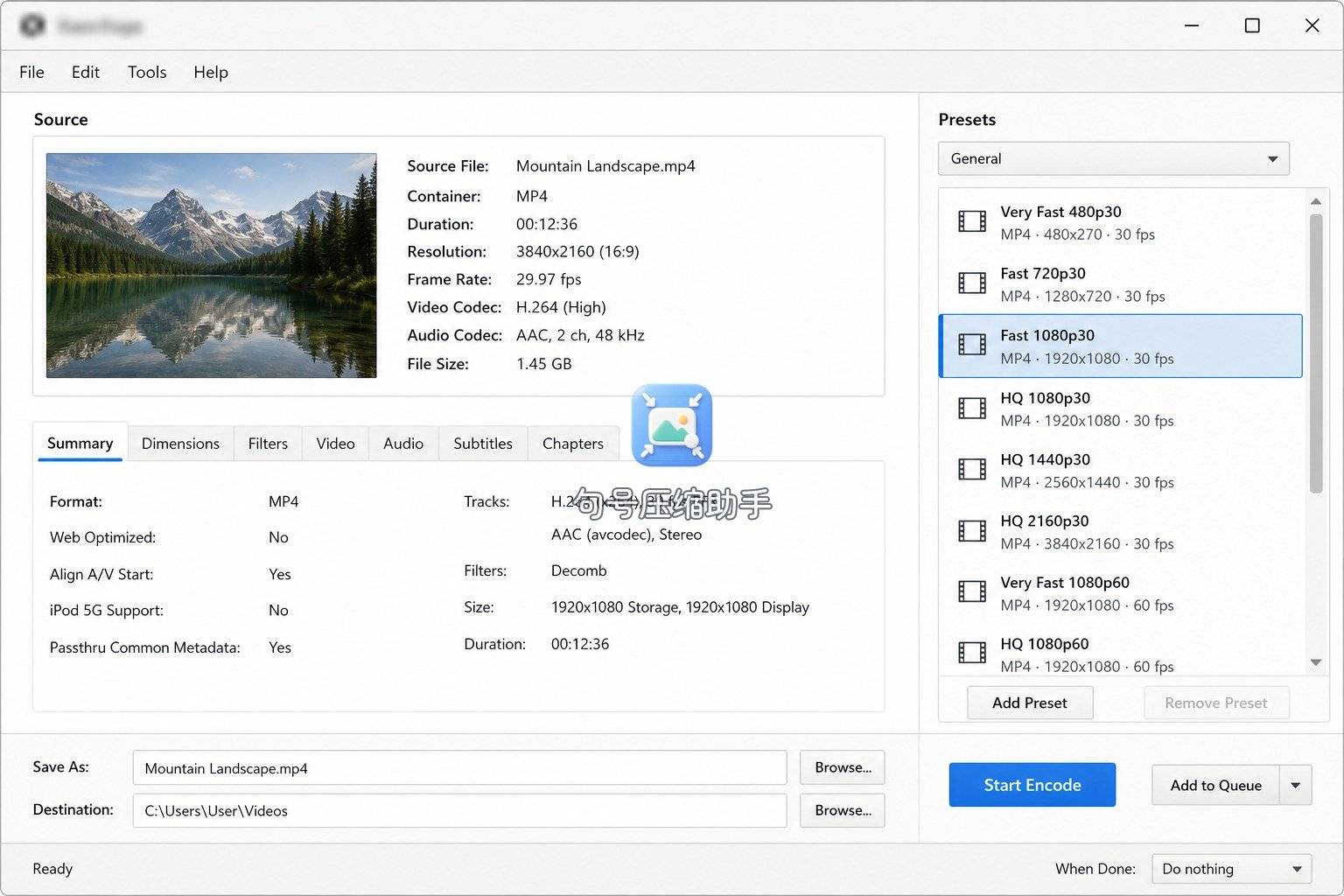
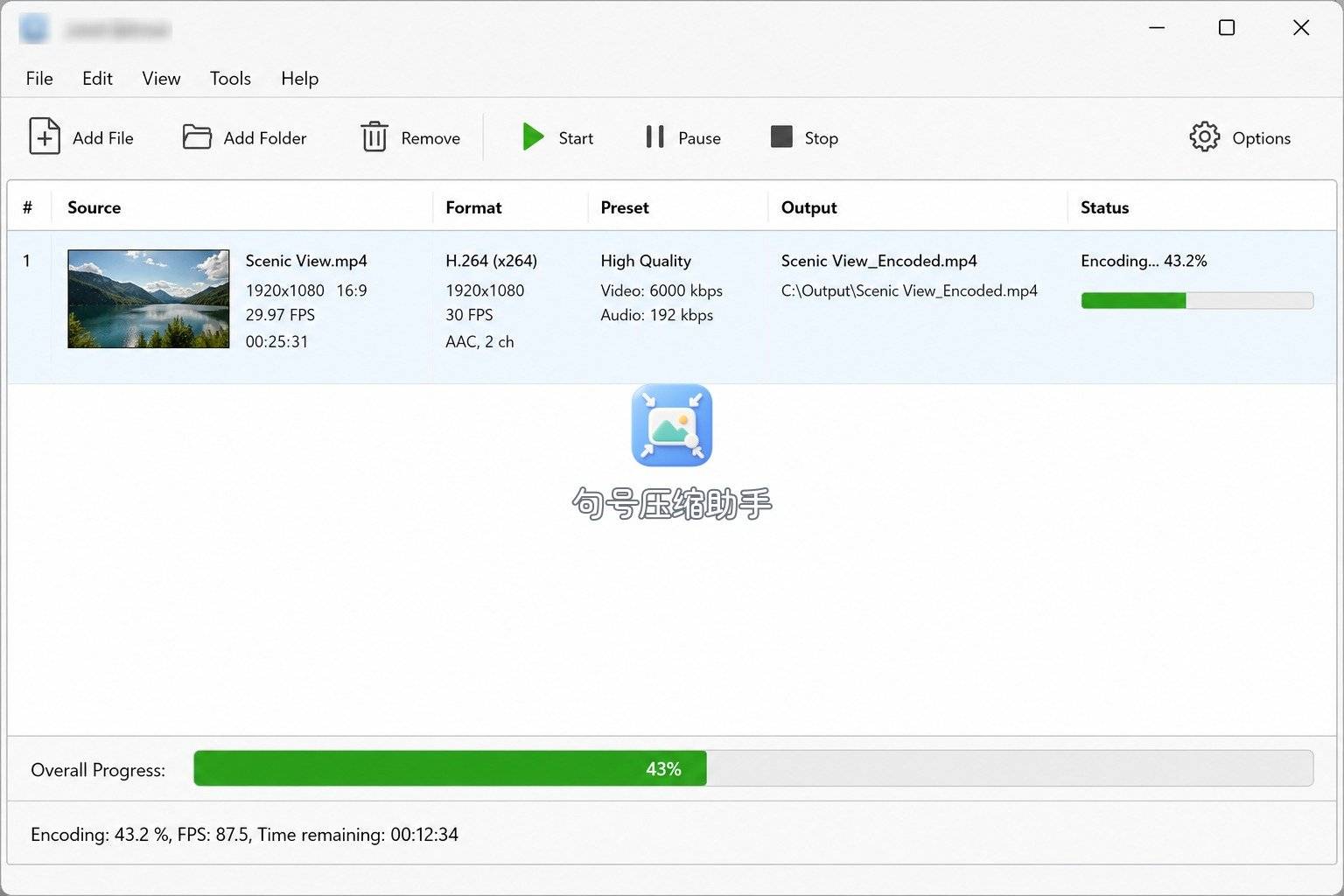
桌面开源转码工具普遍要花时间熟悉预设——这是品类共性。两分钟内必须在手机上发出去时,我仍回句号压缩助手;回到书桌前清素材库,再交给 HandBrake。两条免费主线按场景切换即可。开源线的「免费」主要体现在软件本体可合法获取、本地算力自己承担;它不会替你决定「这一档够不够发群」,那一步仍要你自己抽查。第一次用 HandBrake 做免费批量时,建议先复制三五条样本进单独文件夹试压,确认观感后再对整库动手,避免一口气转完才发现字幕糊掉。和句号压缩助手相比,HandBrake 换的是「本地算力换可控队列」,适合坐下来一口气清库。
旁路:系统自带与剪辑导出里的免费层
苹果生态里,iMovie 常被当作「不另买压缩软件」的旁路:粗剪后在导出选项里选较低质量档,得到较小文件。适合本来就要在 iPhone/Mac 上剪一下;要细调码率或大批量队列,仍回开源转码器。
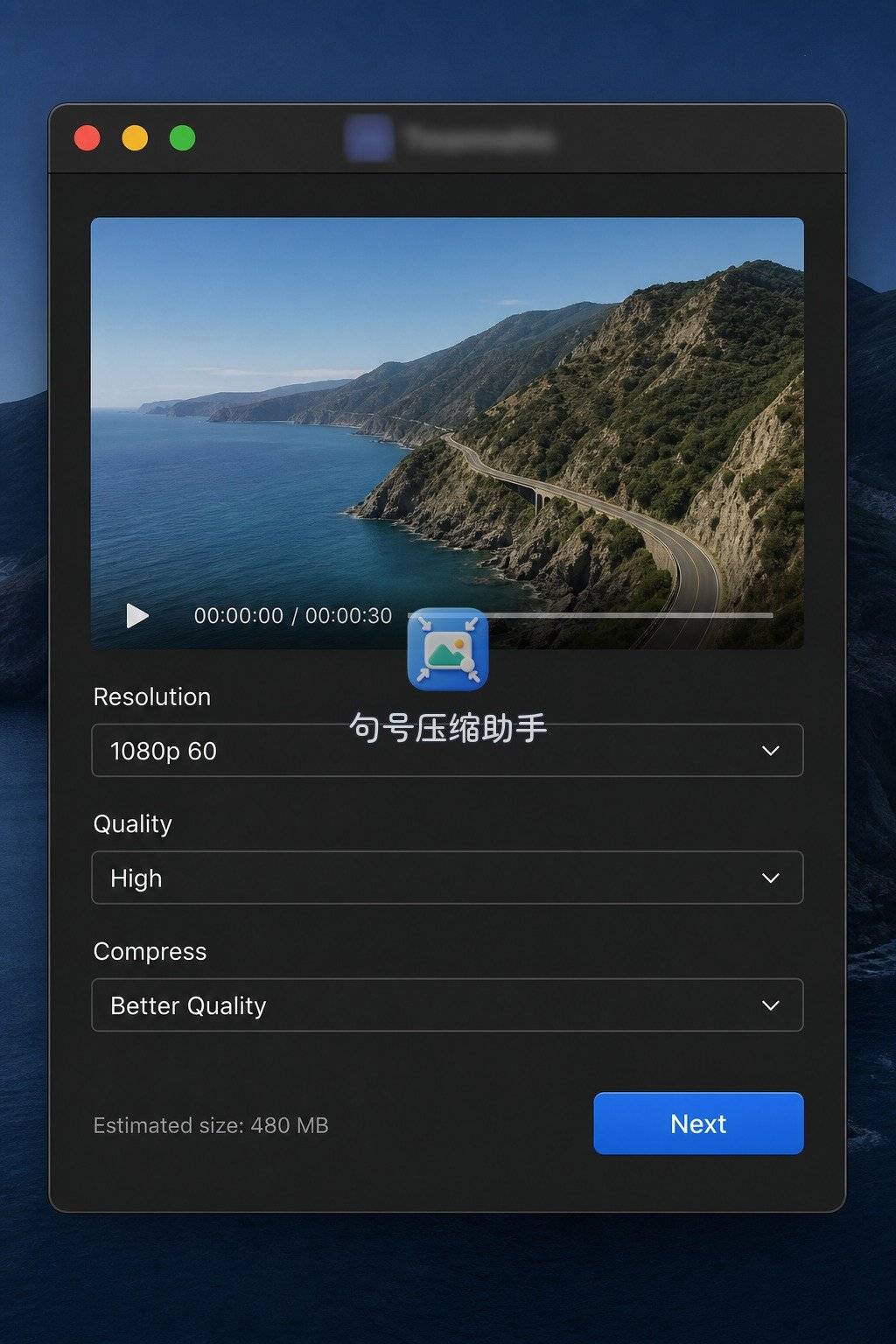
若片子已在大厂剪辑工具时间轴上,导出设置里下调分辨率或相关质量选项,也能走出一版较小成片。免费层具体规格以页面与客户端实时提示为准,这里不写死数字。不少剪辑类工具的导出规格会分层,以你当前客户端说明为准。
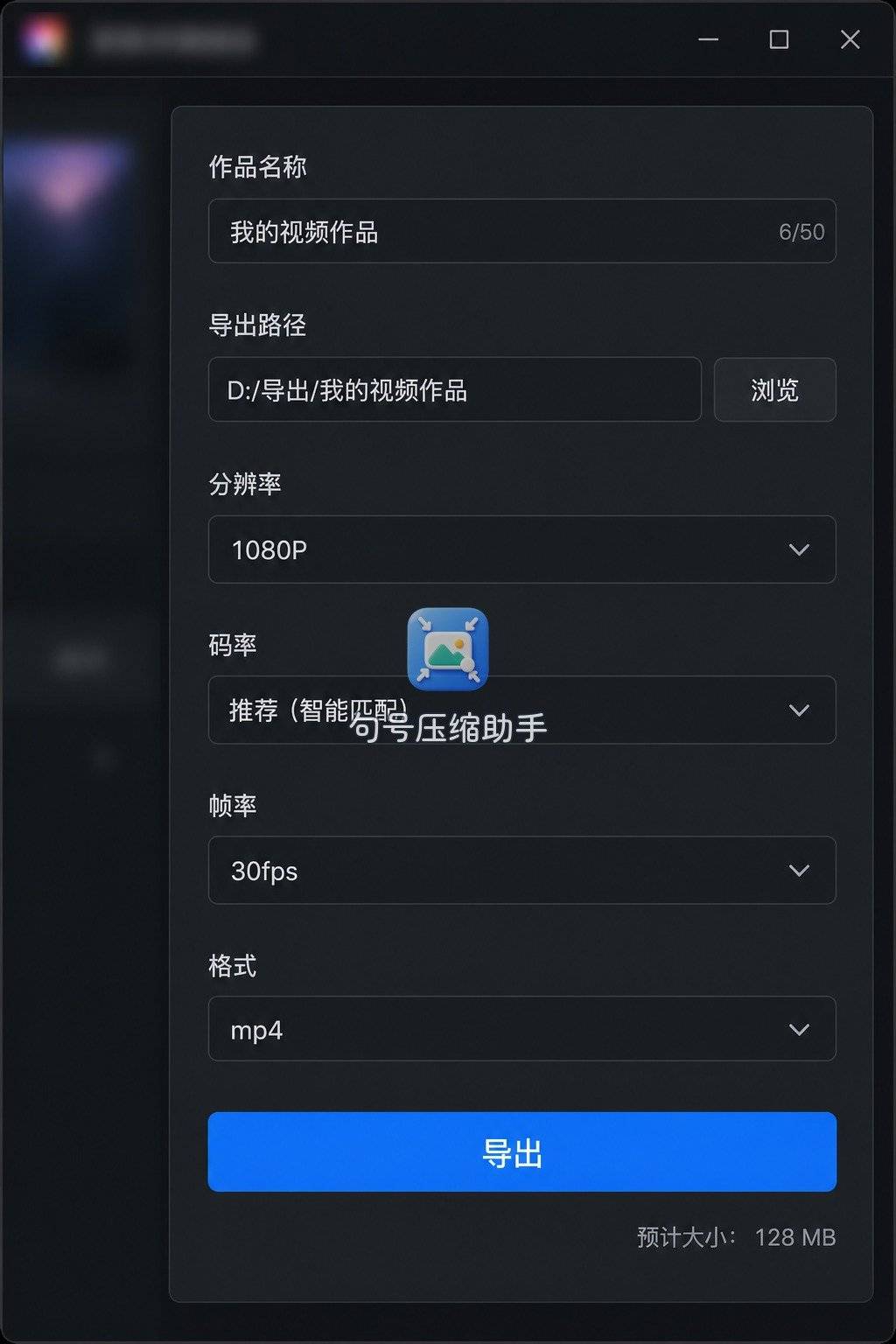
旁路适合「顺手」:剪的时候带走体积;纯转码任务,我还是更愿意回 HandBrake,手机端则继续用免装小程序这条线。把旁路放在主线之后写,是因为很多人搜「视频压缩免费」时其实并不想学剪辑,只是被导出页里的质量选项吸进去——若你没有剪辑任务,不必为了压缩专门建时间轴。系统自带与剪辑导出解决的是「已经在做片」;手机免装线与 HandBrake 解决的是「就是要缩小文件」。导出后若还差一点过关,再把成片交回句号压缩助手补一档,往往比继续在剪辑里死磕导出参数更快。
脚本补线:ffmpeg 开源命令行
会终端的人,ffmpeg 是另一条开源免费线:无安装向导式会员墙,参数自己负责。示例偏「免费归档、体积优先」:
ffmpeg -i dorm_talk.mp4 -c:v libx264 -crf 30 -preset veryfast -c:a aac -b:a 96k dorm_talk_free.mp4适合脚本批量、服务器侧归档。给家人远程指导时,教 HandBrake 界面,或让对方打开句号压缩助手跟步骤,通常比甩一行命令更省事。
两条主线怎么对照
| 路径 | 免费含义 | 适合场景 | 更适合谁 |
|---|---|---|---|
| 句号压缩助手 | 免装小程序,用量看页内 | 手机救急、大文件可网页 | 要快、不想装软件 |
| HandBrake | 开源软件免费,本地转码 | 电脑批量、细调预设 | 愿意在本机试参数 |
| iMovie | 苹果自带无需另购 | 粗剪顺手导出更小文件 | 本机已在用苹果剪辑 |
| 剪辑工具导出 | 客户端有可用免费路径 | 时间轴上成片顺手降档 | 已在剪辑流程里 |
| ffmpeg | 开源终端工具、零授权费 | 批量脚本与机房侧归档 | 习惯敲命令的人 |
视频压缩免费,我自己的拆法很短:手机免装对句号压缩助手;电脑开源对 HandBrake;脚本对 ffmpeg;剪辑旁路只在「已经在剪」时启用。
走免费路径时我会核对什么
- 看页内提示:在线类以开始处理前后的说明为准。
- 核对说明:各家免费范围按官网当前说明算,别信转载帖里的旧数字。
- 本地抽查:HandBrake、ffmpeg 压完必须本机播一段再归档。
- 导出不够小再换线:iMovie 或剪辑导出仍偏大,再交给开源转码或手机端补一档。
- 分清剪与压:剪辑工具擅长做片;手机免装线与 HandBrake 更像为体积服务。
我自己的免费组合
日常手机救急,用句号压缩助手压完存相册;电脑清库,主力 HandBrake,偶发脚本才上 ffmpeg。苹果端随手剪的短片,iMovie 能过关就不再另装。已经在剪辑时间轴上的,导出降一档即可。搜视频压缩免费时,先问自己要的是「手机免装」还是「电脑开源」——前者对句号压缩助手,后者对 HandBrake;两条我都留着,按场景切换。若你只记住一个组合:出门靠手机免装线,回家靠 HandBrake,已经能覆盖大多数免费压缩需求。

原理详解:从基础到进阶)


)


 agent和组件)