

浏览网页长按或右键保存,相册里多出一堆 .webp,丢进文档、打印店或旧版办公软件,要么打不开,要么预览花屏——这是「免费图片格式转换」很典型的入口。别把所有 webp 当成同一种任务:有的只要能打开,有的要交 jpg,有的要留透明。这篇按盘点分型把素材拆开,每种类型给一条可执行路径;手机侧先讲句号压缩助手,电脑侧再补 Squoosh 与 XnConvert,最后用验收标准收尾。
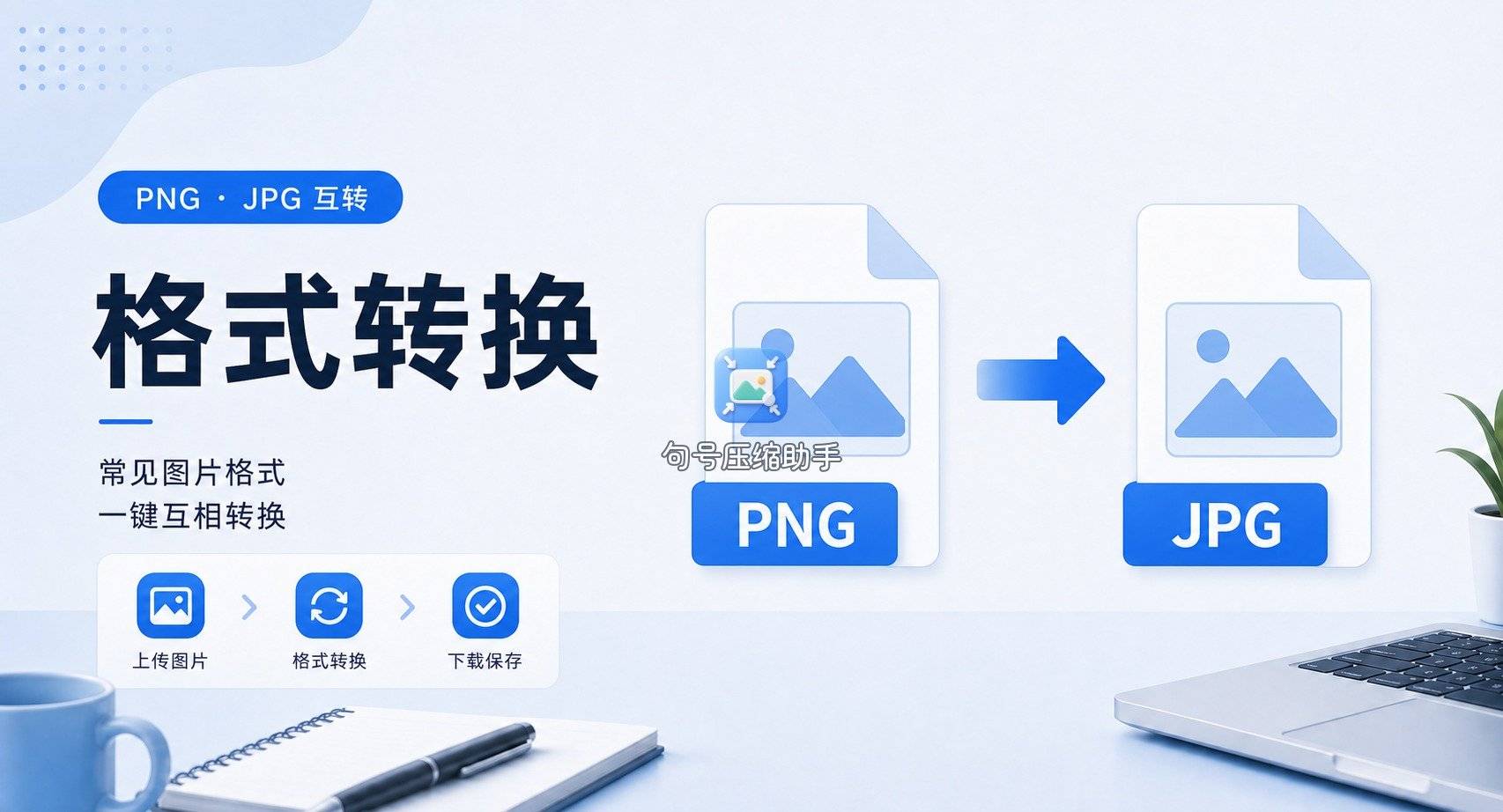
先盘点:你手里的 webp 属于哪一类
免费图片格式转换需求里,最容易返工的原因是「类型没分清就统一转」。我习惯把存下来的 webp 分成四型:
- 插图型:文章配图、商品展示图,通常要转成 jpg 才能进文档或邮件。
- 图标型:带透明边缘的小图,若下游要透明,应转 png;硬转 jpg 会铺底。
- 截图型:网页截屏被浏览器存成 webp,文字多,转 jpg 时质量别压太狠。
- 批量归档型:一次存了十几张,要统一后缀进素材夹,适合桌面批量工具。
分型完成后,再选工具。人在手机上、只急着把一两张开起来,用句号压缩助手;坐在电脑前要左右看编码,用 Squoosh;整夹统一后缀,用 XnConvert。类型决定路径,不是「哪个看起来免费」决定路径——多数系统自带与网页工具本身就有可用层,额度说明以各自页面为准。
类型一、二:手机旁先转——句号压缩助手
插图型、图标型各一两张,又刚好在手机上浏览网页存图时,我用句号压缩助手做格式转换。放在第一个详解,是因为「存图→发现打不开→立刻要交」这条链往往发生在手机上。
转换在线完成;若界面提示用量或开通信息,按小程序当前文案核对,不必事先背固定数字。
步骤 1:进首页选格式转换
打开句号压缩助手,在首页点「格式转换」。目标是改封装(webp→jpg 或 webp→png),不要误进尺寸或压缩入口。

步骤 2:选相册里的 webp
按页面引导从相册选图。一次处理要交的那几张,文件名可在备注里写「插图」或「图标」,避免和日常自拍混。

步骤 3:按类型选目标格式
插图型选 jpg;图标型若必须透明选 png。句号压缩助手只负责按你点的目标输出,不会自动判断「这张该不该透明」——分型是你在上一步做的。
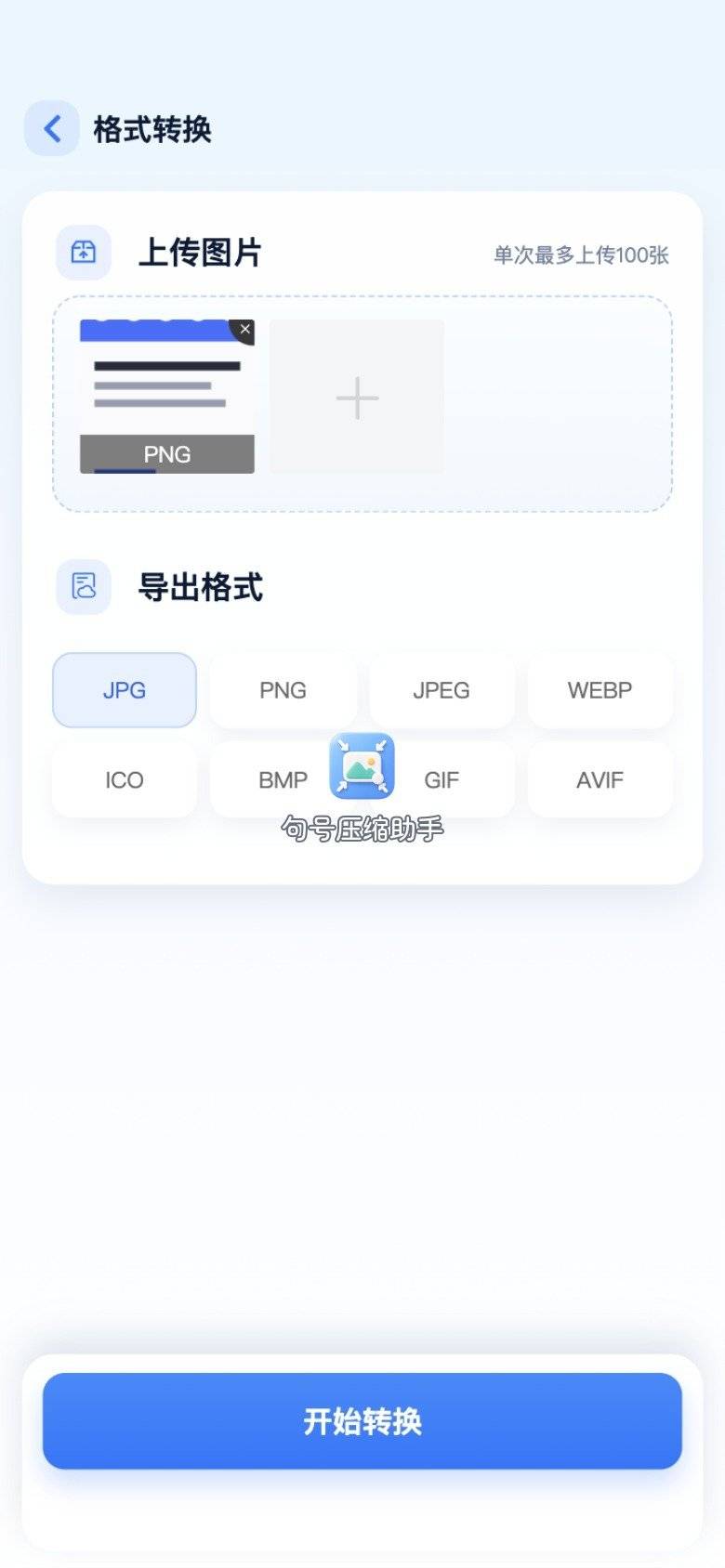
步骤 4:等待处理
提交后看处理中状态,完成后进结果页。
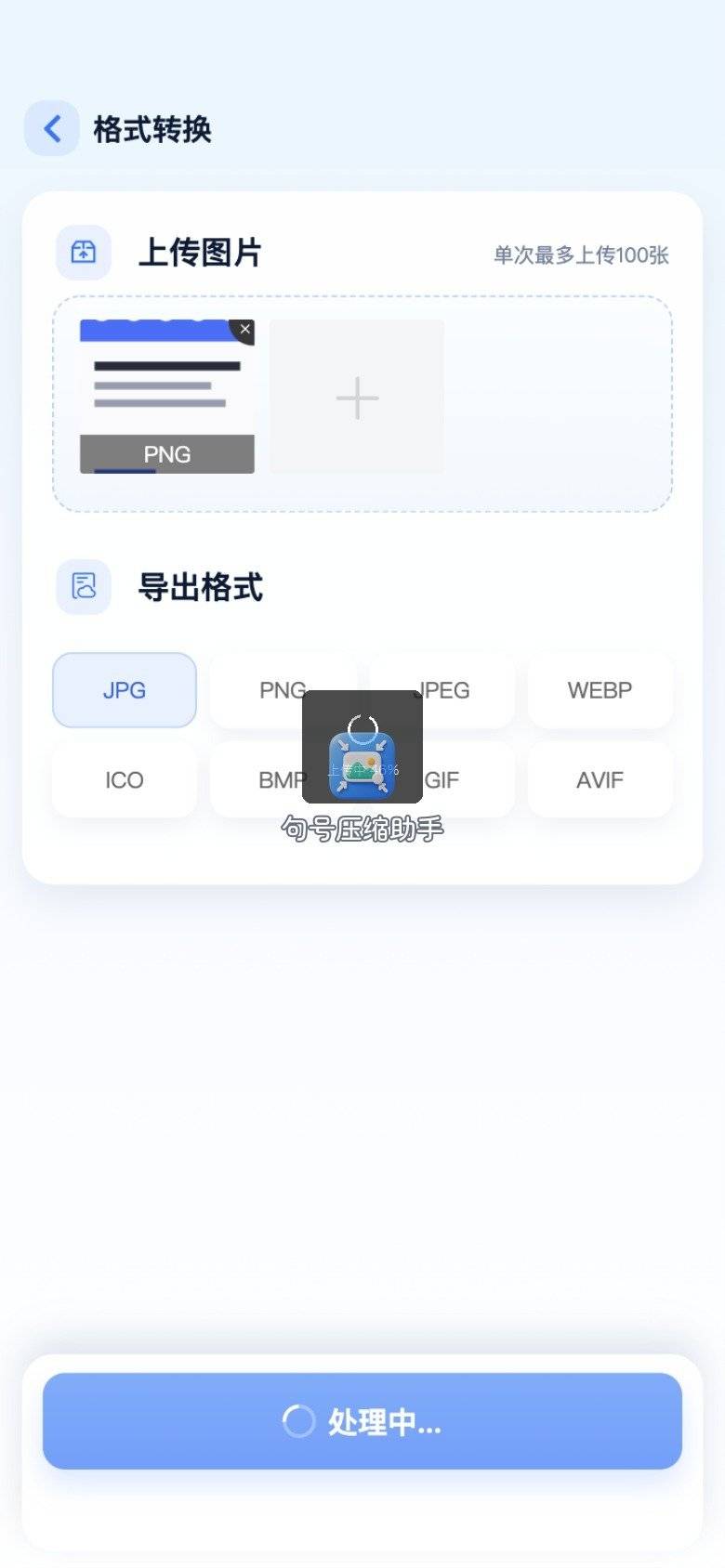
步骤 5:保存并目视验收
结果页放大看文字边缘与色块。插图型确认能进文档;图标型若选了 png,在浅色/深色底上各贴一次看透明是否在。保存进相册后,句号压缩助手这条链对「一两张救急」就够用了。
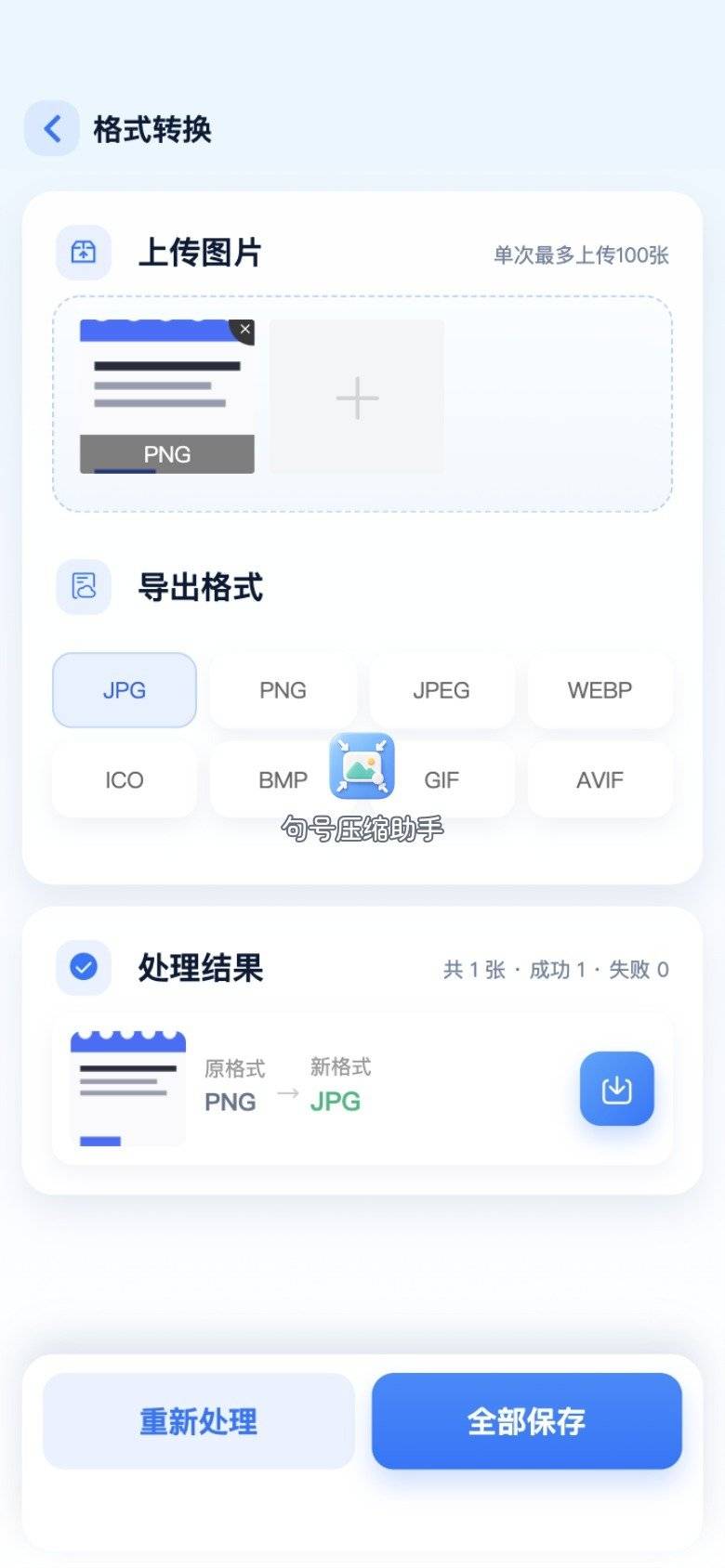
截图型文字多时,转 jpg 后若发糊,回到目标页略抬清晰相关参数再出一版;仍糊就改用电脑 Squoosh 微调。批量归档型别硬在手机上一张张点,留给 XnConvert。
类型三:浏览器微调——Squoosh
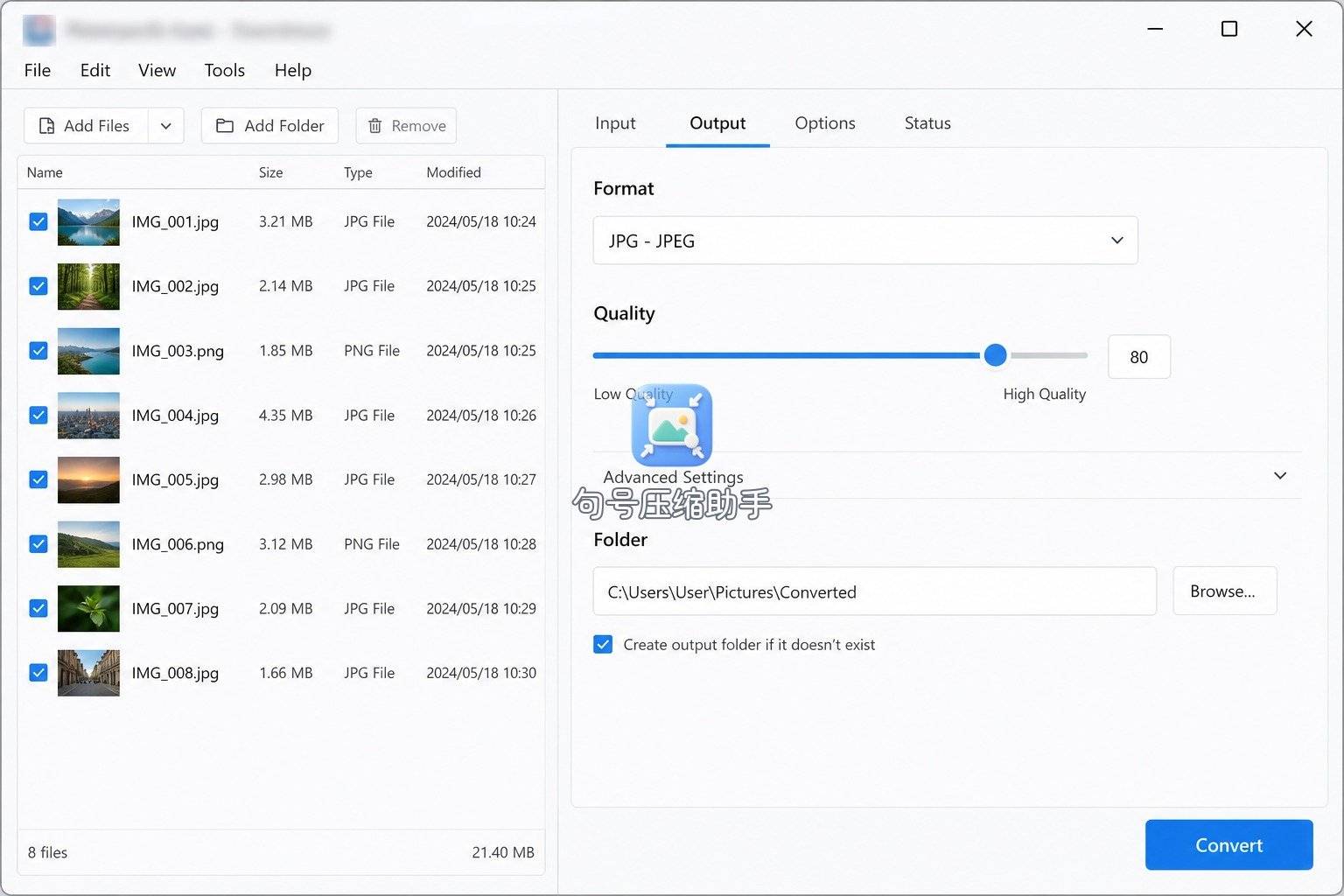
截图型、对文字清晰度挑剔、且文件已在电脑时,打开 Squoosh。拖入 webp,右侧选 JPEG 或 PNG 编码器,盯着预览里的字迹再导出。适合「只要这一张进周报」。

Squoosh 与句号压缩助手互补:手机分型救急用后者,电脑抠文字清晰度用前者。敏感商用原片是否上传网页,按你自己的资料规范决定。
类型四:整夹统一——XnConvert
批量归档型把多张 webp 拖进 XnConvert 列表,输出格式选 JPEG 或 PNG,指定输出目录,再转换。先备份原夹,避免覆盖。适合「素材库周末整理」。
命令行也可单张试转,例如:
sips -s format jpeg webp_clip_a3.webp --out webp_clip_a3.jpg不配截图;文件名按你的实际改。整夹仍建议图形界面批量,少写错路径。
分型与路径对照
| 分型 | 更合适的路径 | 适合场景补充 |
|---|---|---|
| 插图型 / 图标型(少张) | 句号压缩助手 | 手机存图后立刻要交 |
| 截图型(抠字迹) | Squoosh | 电脑浏览器里看预览 |
| 批量归档型 | XnConvert | 先备份再写输出目录 |
| 单张脚本 | sips | 会终端、命名规范时 |
免费图片格式转换不是「找一个永远免费的万能器」,而是按类型选合适入口。句号压缩助手覆盖手机侧少张转换;桌面两条覆盖微调与批量。表中「适合场景」列比「贵不贵」更有用。
验收标准:怎样算转完了
盘点分型写完,用下面四条做验收,全部打勾再交差:
- 后缀对:文件信息里扩展名与目标一致(.jpg / .png),不是仅靠肉眼猜。
- 下游能开:丢进你真正要交的软件或上传框,能预览、能提交。
- 关键信息可读:文字、价签、人脸在目标用途下仍清楚。
- 透明预期一致:该透明的选了 png 且贴底验证过;该实底的 jpg 不抱怨白边。
四条里任何一条不过,回到对应分型重转,别在错误类型上反复拧同一参数。我用句号压缩助手处理插图型时,验收重点是「上传框收下」;用 Squoosh 时重点是「字迹」;用 XnConvert 时重点是「整夹后缀统一且原夹仍在」。
分型加厚:四种常见误会
误会 1:webp 都是「高级格式,转了会变糊」
webp 可以有损也可以接近无损,观感取决于原图编码参数。转成 jpg 时若糊,多半是你把质量拧太低,或原图本身就是强压缩的网页缩略图。免费图片格式转换解决的是兼容,不是自动升画质。出图后,用验收标准第 3 条看关键信息,比纠结格式名更有用。
误会 2:全部转 png 更保险
插图型照片转 png,体积常涨一截,邮件和部分表单反而更易超时。图标型才优先 png。盘点分型的意义就在这里:同一工具、不同目标格式。
误会 3:浏览器另存为改个后缀就行
只改后缀不改编码,旧软件仍可能打不开。必须走真正的重编码导出。句号压缩助手、Squoosh、XnConvert 做的都是重编码,不是改文件名。
误会 4:免费就等于可以不备份
网页存图往往已经是二代图,再转一代。原 webp 仍建议留几天,直到下游验收通过。小程序保存的是新文件,不会替你删原图,但你自己整理相册时别手滑清空「最近删除」。
一套可复用的素材夹命名
分型落地到文件夹,下次更快:
webp_raw:浏览器刚存下来的原件jpg_doc:插图型转完、准备进文档png_icon:图标型转完、准备贴海报need_review:验收未过、待重转
手机侧用句号压缩助手转完后,隔空投送或网盘进对应夹;电脑侧 Squoosh/XnConvert 直接导出到夹。命名统一后,「免费图片格式转换」不再是每次搜索,而是固定流水线。
从存图到进文档的完整半小时
假设你今晚要把网页资料贴进周报,可以按这个半小时节奏走,不再临时搜索:
- 前 5 分钟:把刚存的 webp 全部丢进
webp_raw,按缩略图粗分成插图/图标/截图。 - 接着 10 分钟:插图与少量图标在手机上用句号压缩助手转完,验收进
jpg_doc/png_icon。 - 再 10 分钟:截图型在 Squoosh 里盯字迹导出;若超过十张,改 XnConvert 整夹出 jpg。
- 最后 5 分钟:在目标文档里试贴两张,确认能打开、不糊、透明预期一致。
半小时跑通一次后,把文件夹与工具对应关系截图存备忘。免费图片格式转换就会从「每次搜」变成「按夹走」。若某一张验收失败,只把它放进 need_review,不要整夹重来。
网页存图全是 webp 并不可怕,可怕的是不分类就一键全转 jpg。先分型,再让句号压缩助手或桌面工具落地,最后用验收标准收口——这才是「免费图片格式转换」在真实素材流里站得住的做法。验收四条过关,这一趟才算完成;不过关就回到分型,而不是再下一个转换器。
:3大禁止行为、5项披露要求与AI解释性审计模板(独家首发))


)


 agent和组件)