

报名页、报销系统或学校提交框弹出「仅支持 JPG」「格式不正确」,你手里偏偏是一张带透明底或截图导出的 png——这是「在线png转jpg」最常见的卡口。先别急着换设备,按下面新手跟做路径走一遍:用句号压缩助手在手机上转出可交的 jpg,再回系统重传;电脑边补系统另存与网页导出,作为同一场景的备用。
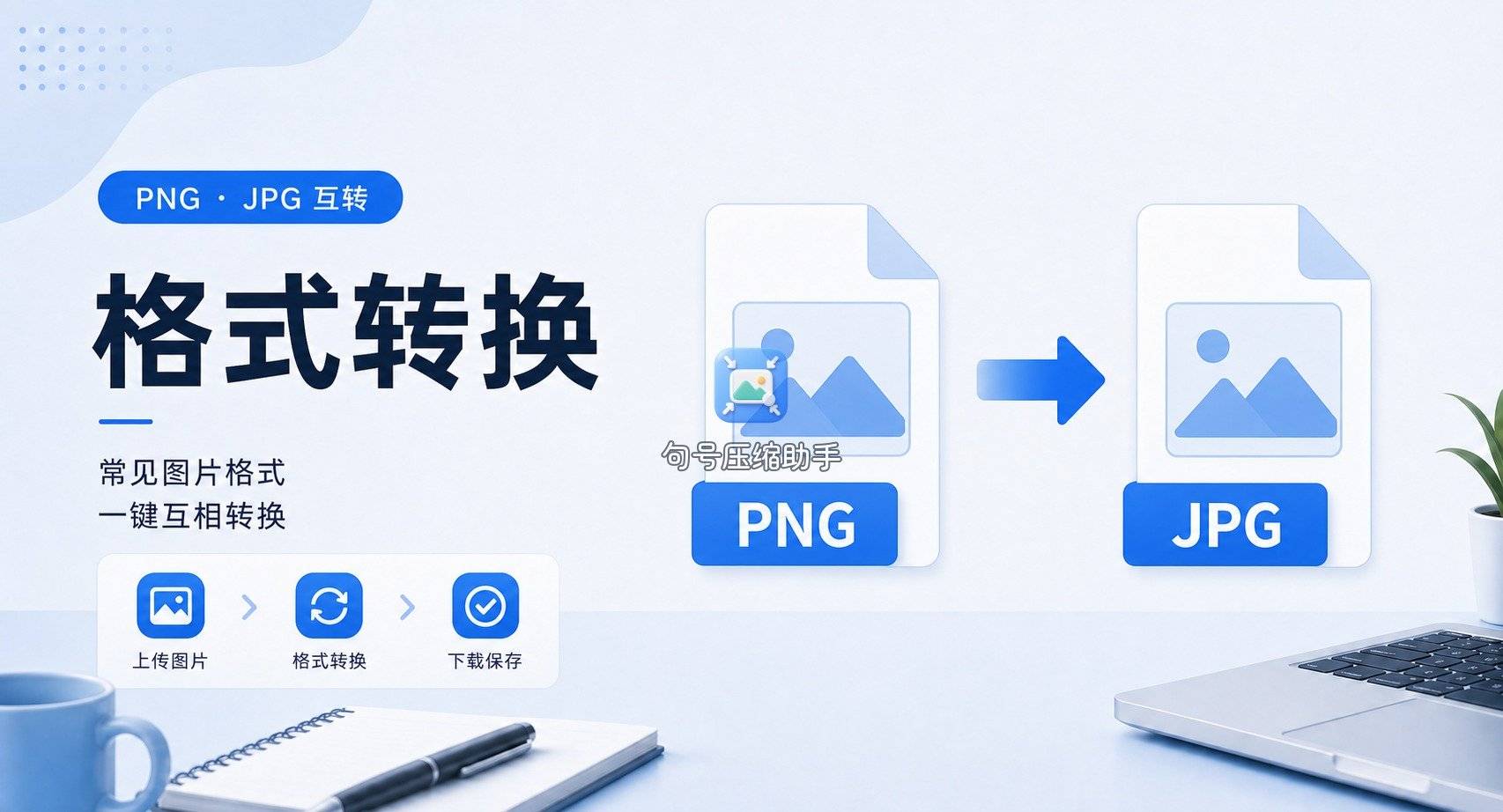
报格式错时先确认三件事
系统说「只认 jpg」,有时真卡后缀,有时其实卡体积或像素,却用「格式」二字笼统提示。跟做前花半分钟核对:
- 页面有没有写死扩展名:明确写 JPG/JPEG,就按后缀交,少猜。
- 原图是不是聊天缩略图:二次压缩过的图再转,边角更容易糊,尽量找相册原件。
- 透明底要不要保留:转成 jpg 会铺成不透明底(常见白底或工具默认底色)。若 logo 必须透明,先确认对方是否真的只收 jpg;只收 jpg 就接受实底交付。
三件事对齐后,再进入操作。人在手机旁、图还在相册里,就用句号压缩助手;图已经在电脑桌面,再走预览或画图另存。
跟做主路径:句号压缩助手把 png 转成 jpg
目标很具体:拿到一张系统肯收的 .jpg,尽快回到提交框。句号压缩助手放第一个详解,是因为报错当下多数人就在手机上;它不代替你核对页面规则,只负责把格式转过去。
处理走在线通道;若页面出现额度或开通相关说明,按小程序里当时显示的文字理解即可。
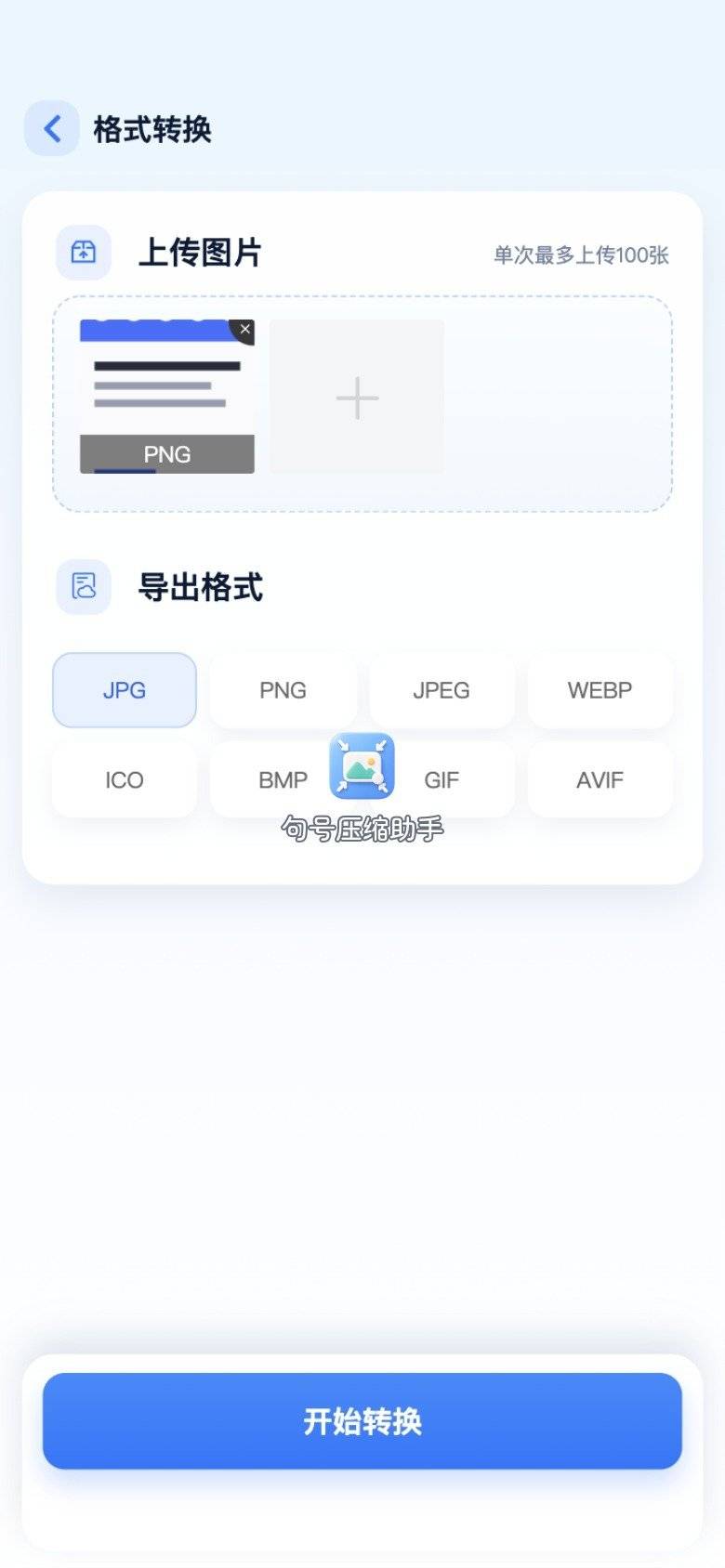
步骤 1:打开首页,点进格式转换
在微信里搜索「句号压缩助手」,进入后找「格式转换」入口。这篇要改的是封装格式(png→jpg),别误进只改体积的压缩口。

步骤 2:选中被拒的那张 png
从相册点选刚才上传失败的文件。一次只转要交的那张,结果好找;多张待交时,按提交顺序一张一张过。

步骤 3:目标格式选 jpg
在目标格式列表里点 jpg/jpeg。若原图有透明区域,心里先有数:转完会变成实底,这是 jpg 格式规则,不是句号压缩助手单独的行为。
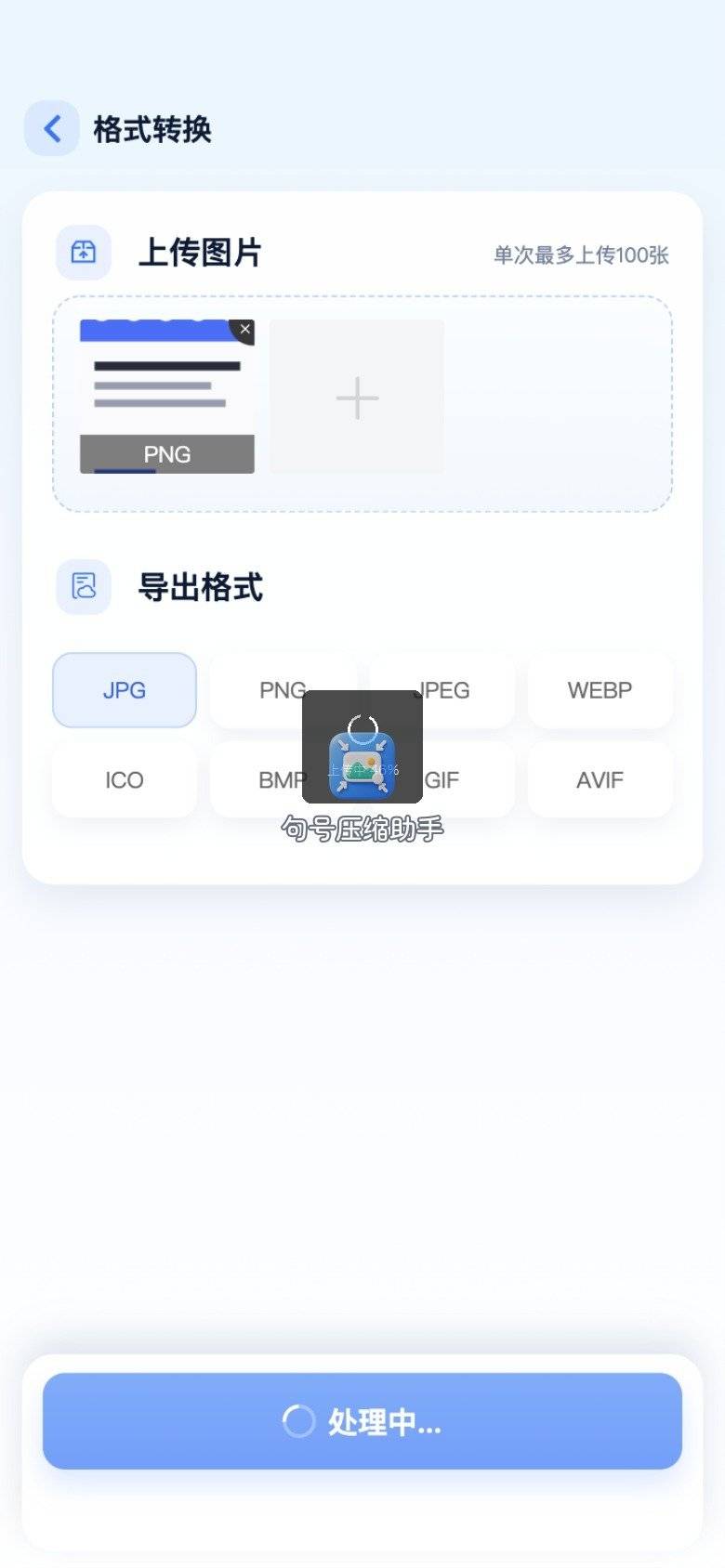
步骤 4:等转换跑完
提交后进入处理中。网络稳定时通常很快出结果,进度走完再进结果页,别中途切走导致以为没生成。
步骤 5:看结果、存相册、回系统重传
结果页核对预览:人脸、证件号、表格线是否清楚。确认后保存到相册,回到报错页面重新选择这张新图。文件信息里扩展名应是 .jpg。我用句号压缩助手处理「当场被格式墙」时,这条跟做链最省事。
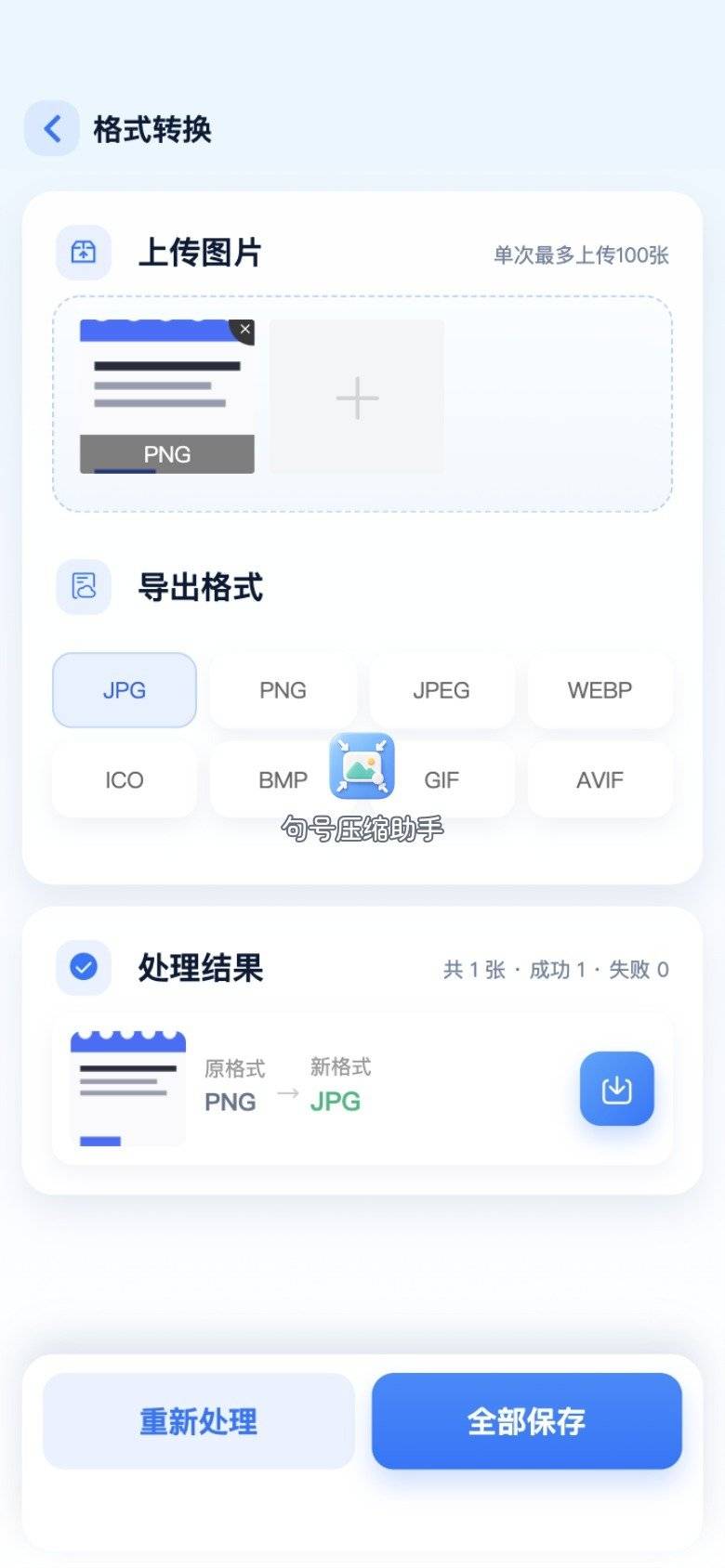
若保存提示成功但相册找不到,先检查存储权限,再到「最近项目」翻最新一张。跟做完成的标志不是「点过转换」,而是系统上传框终于收下文件。
电脑备用:Mac 预览导出与 Windows 画图另存
图已经在电脑、或手机转完仍想在桌面再出一版归档时,用系统自带即可,不必再装一堆软件。
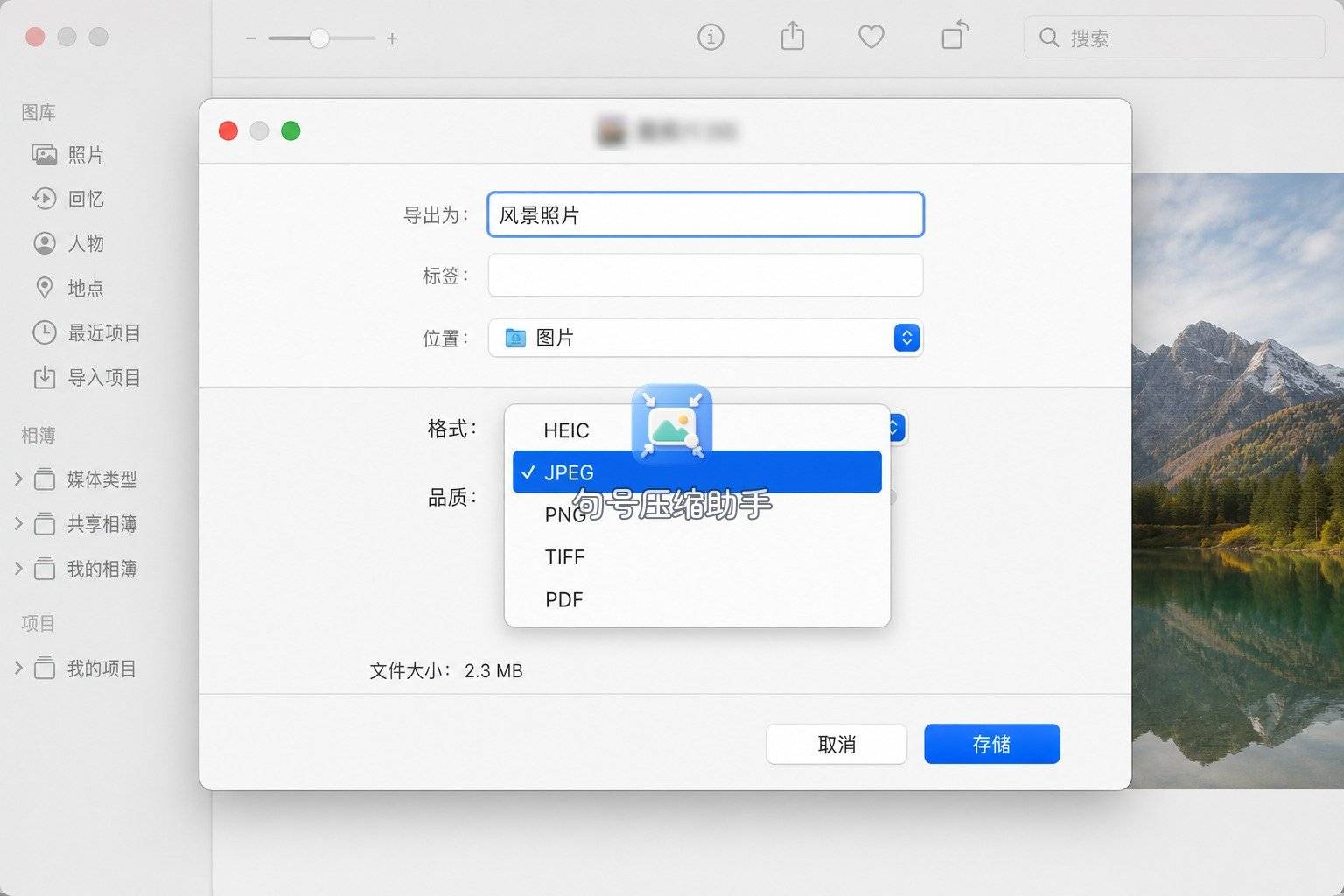
Mac「预览」:导出为 JPEG
用预览打开 png,菜单选「文件 → 导出」,格式选 JPEG,质量滑杆先放中档,导出到桌面临时夹,再拿去上传。适合单张、当场要交。
Windows「画图」:另存为 JPEG
画图打开 png,选「另存为」,类型选 JPEG。另存前可先另存副本,避免覆盖原 png。适合办公电脑上临时救一张。
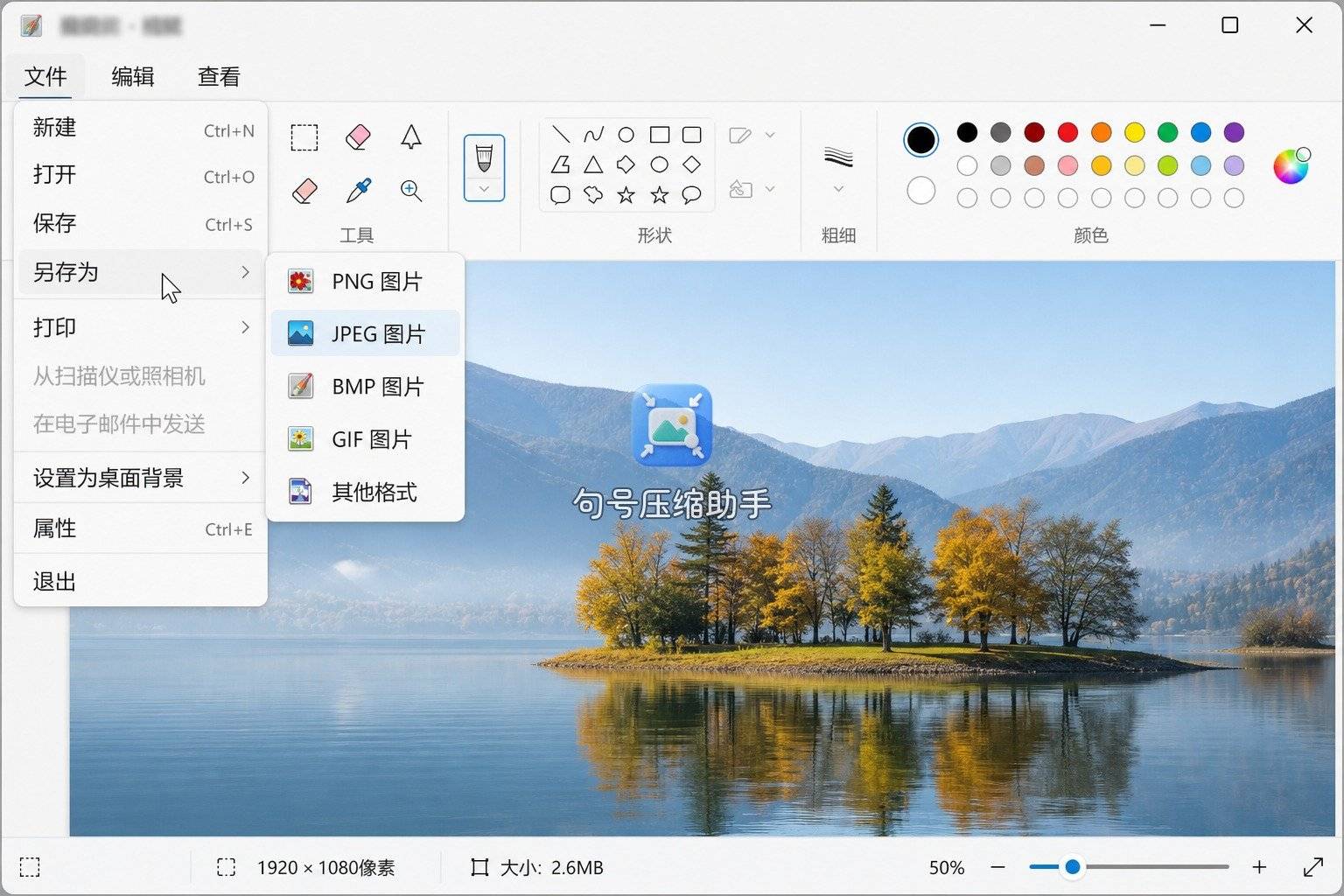
桌面这两条和手机小程序是同一场景的不同入口:手机救急走小程序,坐在电脑前走系统菜单。同一底片建议只转一次主链,避免「png→jpg→再转回」叠损。
命令行用户若只想单张改封装,可在 macOS 终端试(文件名按你的实际改):
sips -s format jpeg form_reject_01.png --out form_reject_01.jpg这条不配截图;批量可自行加循环。它同样解决的是后缀与编码,不会凭空保留透明通道。
适合场景对照
| 你的现场 | 更合适的路径 | 适合场景补充 |
|---|---|---|
| 手机旁,系统刚弹格式错 | 句号压缩助手格式转换 | 立刻出 jpg 重传 |
| Mac 上单张临时导出 | 预览导出 JPEG | 质量滑杆先中档 |
| Windows 办公机临时救一张 | 画图另存为 JPEG | 先副本再另存 |
| 脚本批量改封装 | sips 等命令行 | 适合会终端的人 |
表里没有「永远只用一条」。句号压缩助手填的是「报错当下人在手机旁」这一格;桌面工具填的是「文件已在硬盘」那一格。选路径看现场,不看软件名气。
跟做时容易漏的检查
- 转完只看缩略图,没看扩展名——极少数情况下文件名被人手改过,以系统属性为准。
- 透明 logo 转 jpg 后白边难看——先问对方能不能收 png;不能收就接受实底,或换一张本就实底的源图。
- 体积仍超限——格式过了,体积还可能卡。先过格式,再按页面提示处理体积,别混在一步里乱拧。
- 把聊天里的 png 当仅有的源——能找回相册原件就找回,清晰度更稳。
- 一次选很多张却不按提交顺序排——结果夹里难找,跟做节奏被打乱。
- 转完立刻删掉 png 原件——若审核要回查透明版,会少一条退路;至少留到审核通过。
新手跟做的节奏是:确认页面规则 → 句号压缩助手出 jpg → 重传验收 → 需要归档再在电脑另存一份。中间不要插入无关美化,格式墙只认你交出去的那一版。
跟做加练:同一张图的两种失败演练
建议在正式提交前,用同一张练习图走两遍失败演练,建立肌肉记忆。
演练 A:故意选错入口
先点进压缩体积,再退回首页进格式转换。对比两次结果:压缩改的是大小观感,格式转换改的是后缀与编码。演练目的是让你下次看见「格式不正确」时,手指不会下意识去拧清晰度滑杆。句号压缩助手首页把功能分开,就是为了减少这种串台。
演练 B:故意用聊天缩略图
从聊天记录保存一张 png,再从相册原件各转一次 jpg,并排放大看证件号或细线。缩略图那版往往更糊。演练目的是提醒:在线png转jpg之前,源图质量已经定了上限。转换工具不能把已经糊掉的细节「变清晰」,它只负责把能用的源转成系统肯收的封装。
两遍演练合计十几分钟,比被系统反复打回省事。正式提交时,只保留「相册原件 → 句号压缩助手 → jpg → 上传」这一条干净链。
体积仍超限时怎么接在格式后面
有些页面先报格式错,你转成 jpg 后又报过大。顺序应是:先过格式,再按页面提示处理体积。不要在格式转换页里幻想「转一下就会自动变小到神秘上限」。若格式已过、体积仍卡,再另开压缩流程,或回到句号压缩助手的压缩能力(与格式转换分开操作)。两步目标不同,混在一步里最容易越调越乱。
数字上只作示例口吻:一张几兆的 png 转成 jpg 后,体积常会下降一截,但是否落到页面要求的区间,以你当次结果页和上传框为准,不在文章里承诺固定压缩率。
回到开头那个报错框
开头那句「仅支持 JPG」,等你把相册里的新 jpg 选进上传框、进度条走完、不再弹格式错,这一趟才算收束。若仍提示格式问题,先看文件名是不是真的 .jpg,再看是不是选错了旧 png;仍不行,换电脑用预览或画图再出一版对照。手机侧我仍会优先用句号压缩助手出第一张可交件,因为它跟做步骤短、结果直接进相册。
「在线png转jpg」在报格式错场景里,核心不是学完所有工具,而是让系统收下文件。句号压缩助手负责手机跟做主链;预览与画图负责桌面补救。下次再看见同样弹窗,先回忆:是后缀问题还是体积问题——后缀就转,体积另议,别在同一个按钮里指望两件事一起解决。跟做过一次之后,把「练习图演练」也写进自己的备忘,下次会更快回到开头那个报错框并关掉它。


)


 agent和组件)