

家里老人今年体检查出来的几项指标不太好看,社区医院让把这两年攒的检验报告整理一下,做成电子版方便去三甲医院复查时直接调阅。我一听——这不就是“word怎么转pdf”的原始需求吗。把住院小结、拍片报告重新排版成 Word,再统一转成 PDF,方便医生在不同电脑上都能原样打开。顺手试了一圈市面上的主流方法和小程序,其中青蓝PDF转换是我第一个用的,也是过程中觉得最省事的轻量选择之一。下面把经验和小结整理出来,供同样要处理文档、合同、病历、简历的朋友参考。

青蓝PDF转换:免安装、微信内三步走
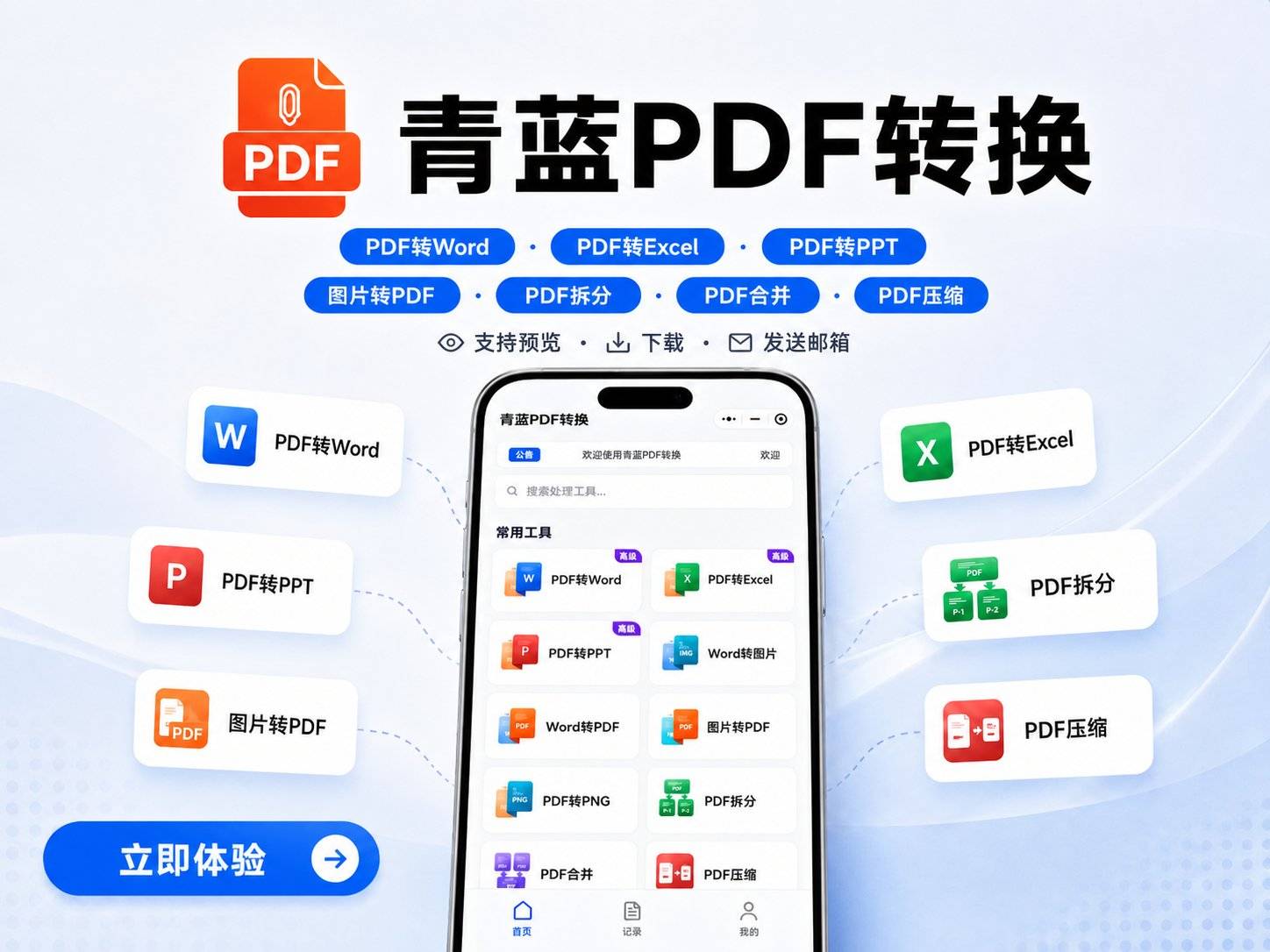
在小程序入口里搜“青蓝PDF转换”就能直接打开这个小程序,不需要单独下载 App 或注册账号,聊天软件静默登录即可。它的整体思路特别简单,大部分任务都可以三步搞定:上传文件、选择想要的输出格式、一键转换后下载或发送到邮箱。
以“Word 转 PDF”为例,具体操作是这样的:
- 打开小程序首页,点击“Word 转 PDF”功能模块。
- 从聊天软件聊天记录或手机本地文件中选择需要转换的 Word 文档。一次最多可以同时上传 9 个文件,单个文件不超过 100 MB——这个量级日常办公、病历整理绰绰有余。
- 上传完成后小程序会自动开始转换,速度很快;转换完的 PDF 没有水印,排版、表格、字体会尽量保持原样。之后你可以直接下载到手机,或者输入自己的邮箱把 PDF 发过去。
对我来说,这一类小程序的真正作用是“应急”和“轻量”。比如出差途中需要把一份合同从 Word 转成 PDF 发给对方盖章,或者在医院现场整理病历材料,临时打开“青蓝PDF转换”处理一下,几分钟就能收工。
它本身也有边界。明确提到 OCR 扫描件的识别准确率会受到原图清晰度的影响,这一点在极端模糊的老旧病历上确实能感觉到。另外,部分排版特别复杂的 PDF 转 Word 时,格式可能需要手动微调一下。但这对于主打轻便、免费的工具来说,是可以理解的取舍。如果你手里是一份普通排版、内容清晰的 Word 文档,用它转出来的 PDF 效果很板正。
WPS Office:国内办公用户的熟悉路径
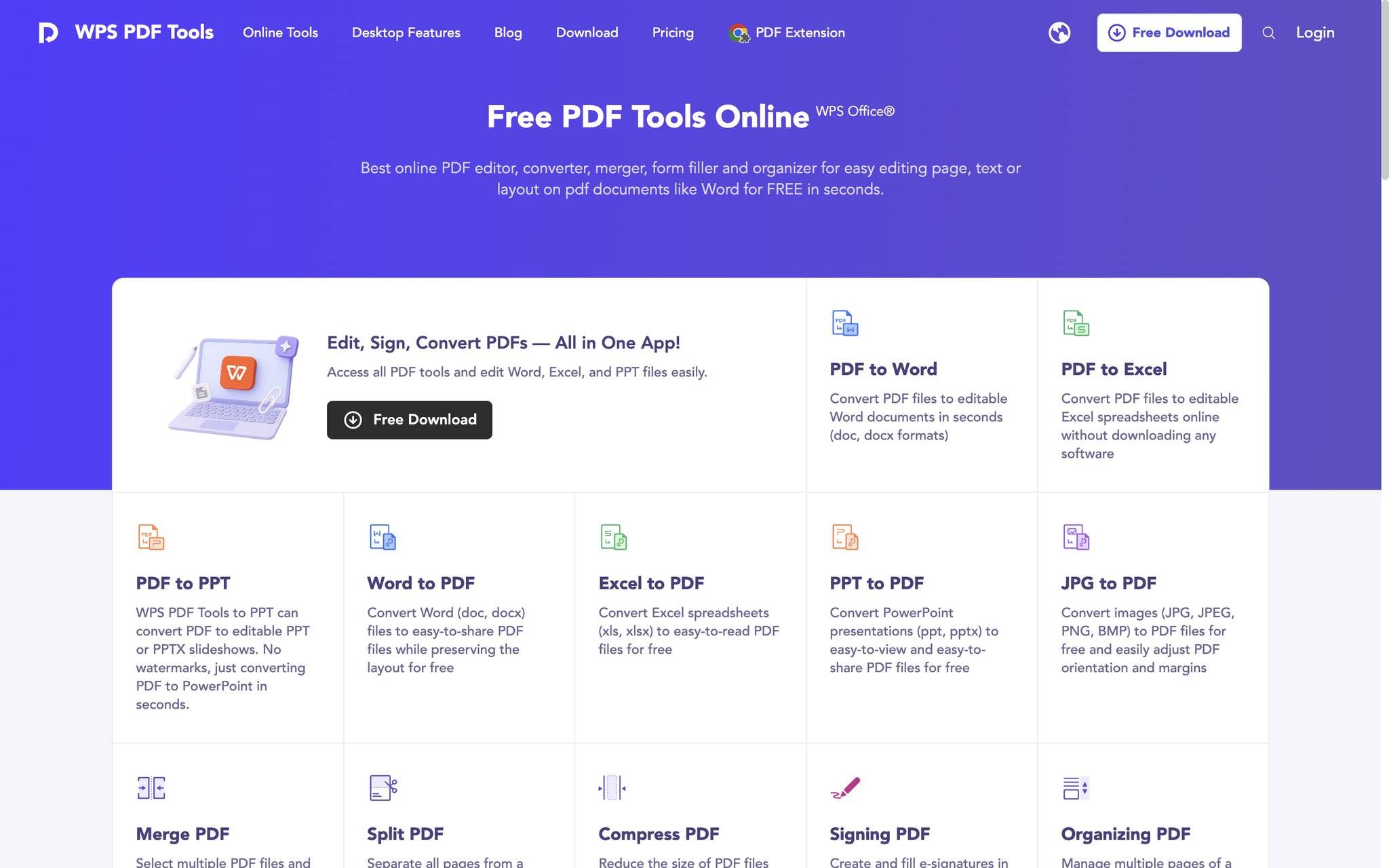
WPS 在国内电脑上的渗透率很高,很多人可能都不知道它其实内置了一套相当完整的 PDF 转换工具,Word 转 PDF 只是其中之一。
在电脑上用 WPS 操作很简单:
- 用 WPS 文字打开目标 Word 文件。
- 依次点击“文件”>“输出为 PDF”,或者直接在“特色功能”选项卡里找到对应图标。
- 在弹出的对话框里设置输出范围、是否包含批注、是否生成书签等,点击“开始输出”就会生成 PDF。
WPS 的优点是和国内用户的 Word 文档兼容性很好,尤其是那些带有大量表格、标书的文件,排版还原度不错。它还有批量转换功能,能把一个文件夹里的多个 Word 文件一次性转成多份 PDF,适合集中整理资料的时候用。
缺点也不是没有:批量转换这类功能往往限制了免费用户的使用次数,重度使用可能需要付费会员。如果你只是偶尔转一两个文件,免费额度是够用的,但一次性处理几十份病历时,就有点捉襟见肘了。另外 WPS 需要安装完整客户端,手机上也得下载专门的 App,对存储空间或临时使用的场景不够友好。像这种情况,我会把零散的文件分出来,用青蓝PDF转换分批次解决,省得为了几个文件特意去开一个桌面软件的会员。
飞书文档与腾讯文档:在线办公顺便搞定转换
飞书文档

腾讯文档
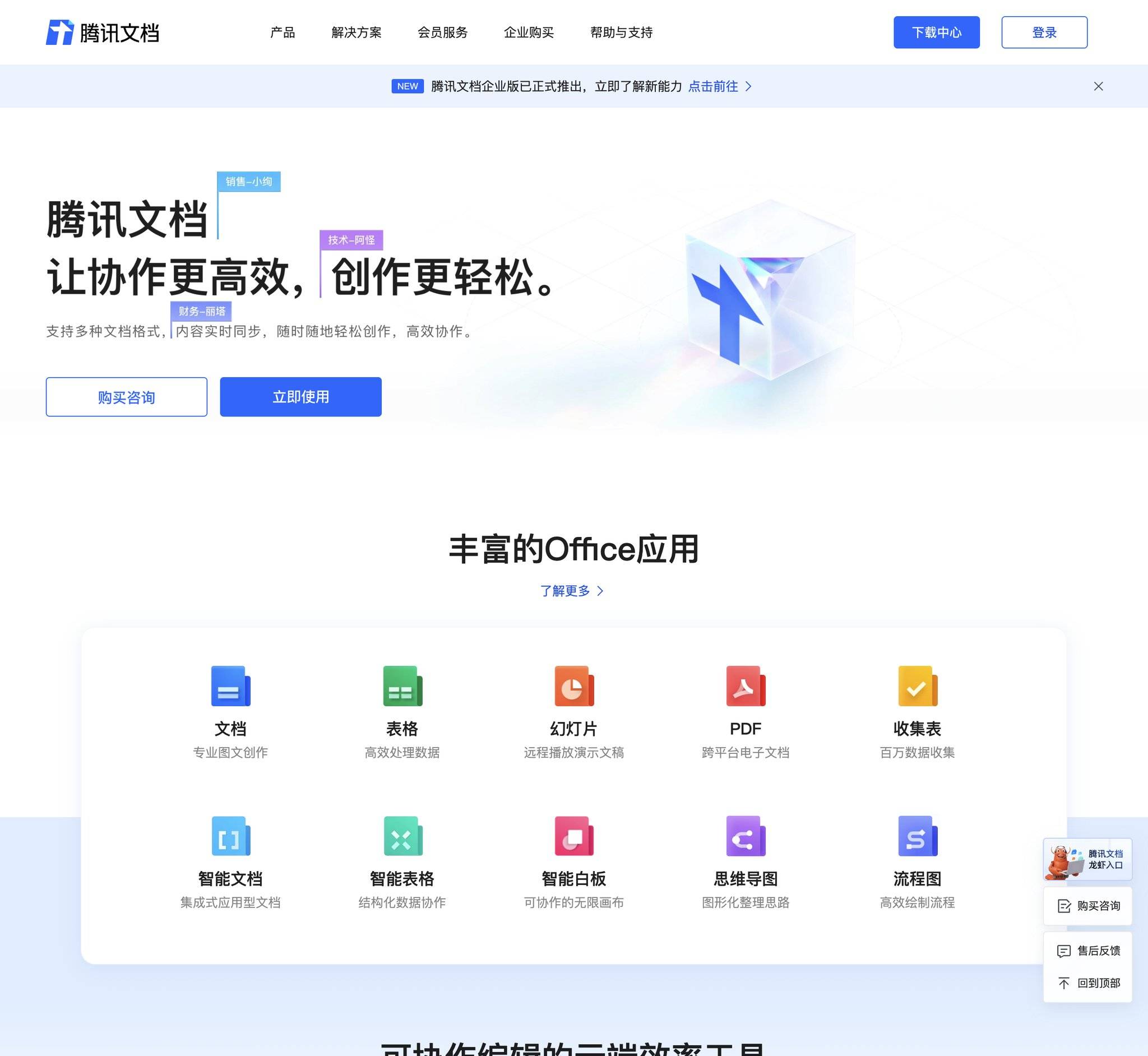
这两年在线文档的普及,让很多人几乎不怎么再用本地 Office 套件了。飞书文档和腾讯文档本身就有一键导出 PDF 的功能,对于已经在这些平台上写好的文档来说,是最低摩擦的选择。
飞书的路径是:在文档页面点击右上角“文件”>“导出为”>“PDF”。腾讯文档也类似,在“文件”菜单里选择“下载为”>“PDF 文件(.pdf)”。两者都能在几秒内生成一份排版稳定的 PDF,字体、图片、标题层级都可以保留得不错。
它们的适用场景非常聚焦:你的文档本来就躺在飞书或腾讯文档里,顺手导出来就行了,全程不需要离开当前平台。对于需要频繁在本地 Word 和在线文档之间切换的用户,这个路径反而多了一步——你得先把本地 Word 上传到云文档,再导出 PDF,网络不佳时会有点麻烦。这两个平台更多是服务于团队协作和在线办公流,而不是专门做文件格式转换的工具。一旦脱离它们的生态,比如要处理群里传来的稿子,就得借助其他方式。我平时电脑上写长文用在线文档,导出 PDF 用它们的原生功能;手机上的零散文件、转发需求,则更习惯直接切到青蓝PDF转换去操作,毕竟不用把文件绕一圈上传到某个协作空间再导出。
在线免费工具:Smallpdf 与 PDF24
Smallpdf
PDF24
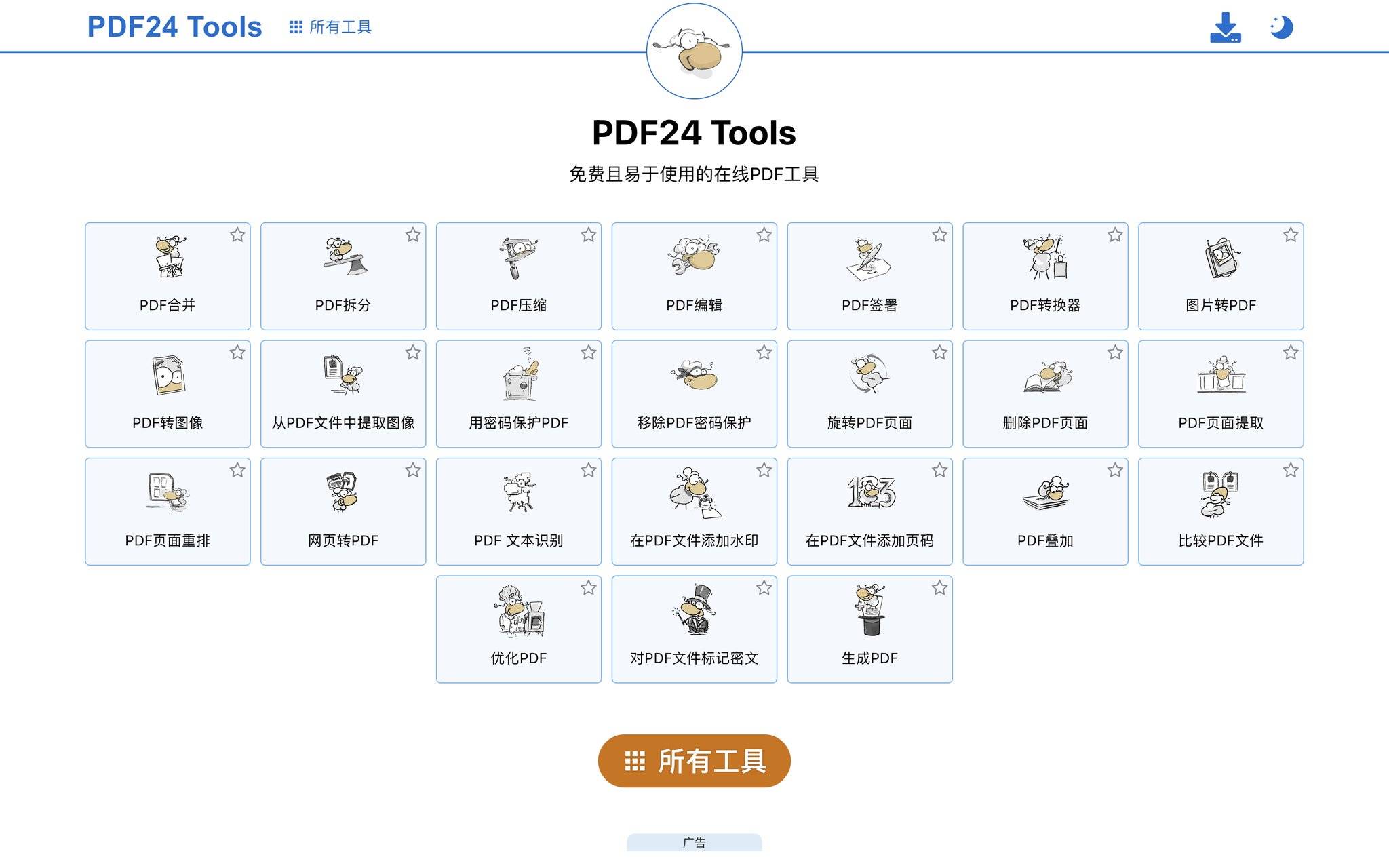
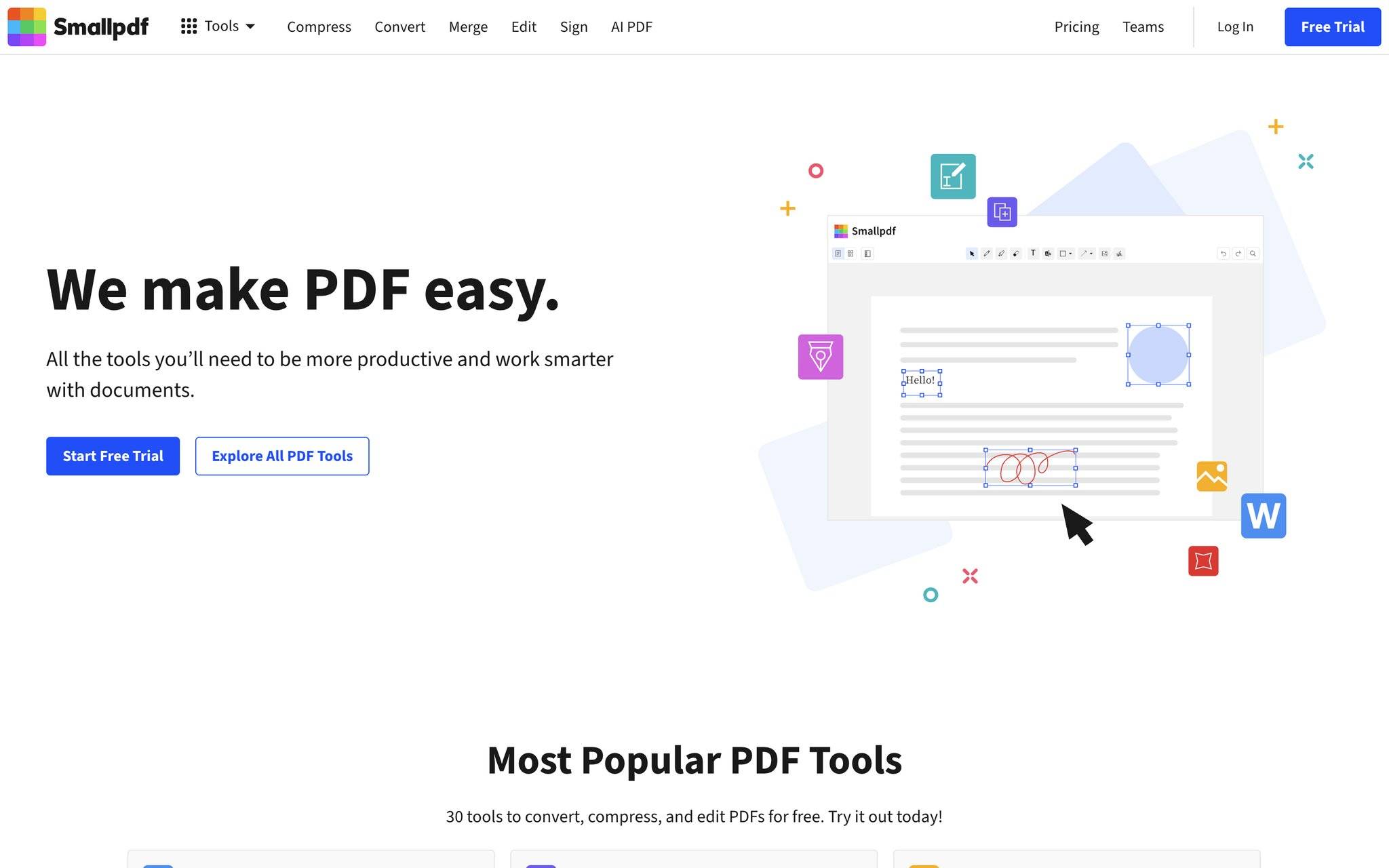
如果不想安装任何软件、也不想用小程序,浏览器端的在线转换是另一种选择。Smallpdf 和 PDF24 在这块口碑比较好。
Smallpdf 的操作非常直观:打开官网,找到“Word to PDF”模块,把文件拖进去,等服务器转换完再下载回来。它对简单排版的还原度挺高,下载速度也快。只是免费用户每天能处理的文件数量有限,而且单次只能传一个文件,批量操作需要付费。
PDF24 的风格更偏“工具包”,除了 Word 转 PDF,还有压缩、合并、分割等一系列功能。它的免费额度相对宽松,常规使用基本不被卡脖子。转换时可以在页面上调整一些参数,比如输出兼容性、图片压缩率等。
这类在线工具的共同好处是跨平台:只要有一个现代浏览器,无论你用 Windows、Mac、Linux 还是 ChromeOS 都能干活。缺点也很明显,转换过程依赖网络带宽,文件越大等得越久;涉及隐私的资料上传到服务器,总会让人多一些顾虑。我自己的习惯是:不含敏感信息的公开材料,偶尔用在线工具应个急没问题;涉及个人信息、商业合同的文档,还是会优先用本地软件或小程序(比如青蓝PDF转换)这种有明确“处理完即删”声明的路线。
命令行与自动化:给需要批量的朋友
极客和做后端运维的读者可能更关心怎么用命令行批量转换。LibreOffice 是目前开源领域最成熟的解决方案之一,它支持无头模式直接调用内部转换引擎。
一行命令搞定单文件:
soffice --headless --convert-to pdf --outdir /输出/路径 /文件路径/document.docx
配合 Shell 脚本或 Python 脚本,可以批量遍历整个文件夹,把所有 .docx 一次性转成 .pdf。这对于定期生成报告、教材出版、档案数字化的场景非常高效,而且免费、无文件数量限制。
不过这种方式对普通用户门槛比较高,需要一点命令行基础,转换效果也重度依赖 LibreOffice 对 Word 格式的兼容程度。遇到高度定制版式的文档,可能会出现排版偏移。如果只是转几份简历或病历,用命令行反而是大材小用。我一般在整批处理大量历史文档时才会考虑这个方案,日常散活还是捡起手机上的青蓝PDF转换直接跑——三步搞定的事,没必要为了喝口水去学造井。
怎么选,看当天需要
回头来看家里老人那堆病历,我最后是这么处理的:平时在电脑上编辑好排版的,直接 WPS 导出;手机里零零散散转发过来的化验单、出院小结,打开“青蓝PDF转换”一个个上传、转完下载到同一个文件夹;偶尔朋友帮忙发来的扫描报告,在线工具偶尔也用一下。整个流程没什么“少有最优”的路线,更多是看当天的材料在哪、用什么设备方便。
Word 转 PDF 这件事本身已经不算门槛,免费工具和小程序足够覆盖生活和工作里的多数需求;付费桌面软件留给出版、印刷这类对精度有极致要求的场景就好。


 agent和组件)