

01α-Obsidian与auto-picgo:图床基础配置
一,前言
通过picgo云存储图片,以便文章进行移植和保存。
如果只是个人在 Obsidian 中瞎写,并不需要用 PicGo。直接使用 Obsidian 把图片统一存放在一个专门的图片文件夹中,再通过相对路径引用即可。
如果想折腾的话,可以设为private,但这些图片链接不适合作为公开文章的外链使用,因为外部平台无法直接访问private仓库中的图片。
如果像我一样需要将文章发布到公开平台,图片必须放在公网可访问的位置。用 GitHub 作为图床时,一定要将图床仓库设为public。
不下载Picgo本体无法使用Obsidian上的Picgo插件
二,下载安装Picgo本体
下载
官方主页
github下载发布页
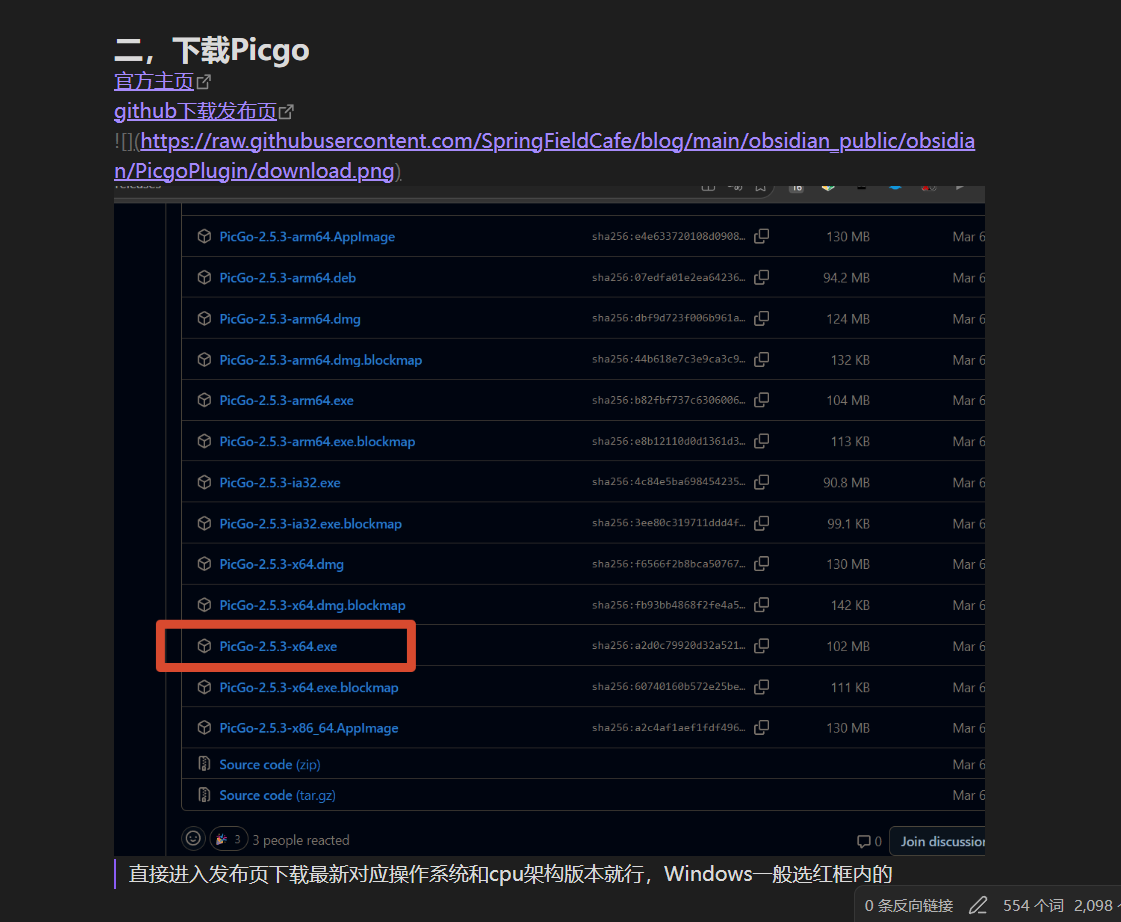
直接进入发布页下载最新对应操作系统和cpu架构版本就行,Windows一般选红框内的
安装
下载完直接默认安装即可,可以改路径
建议为所有用户安装
三,配置Picgo
建立代码仓库
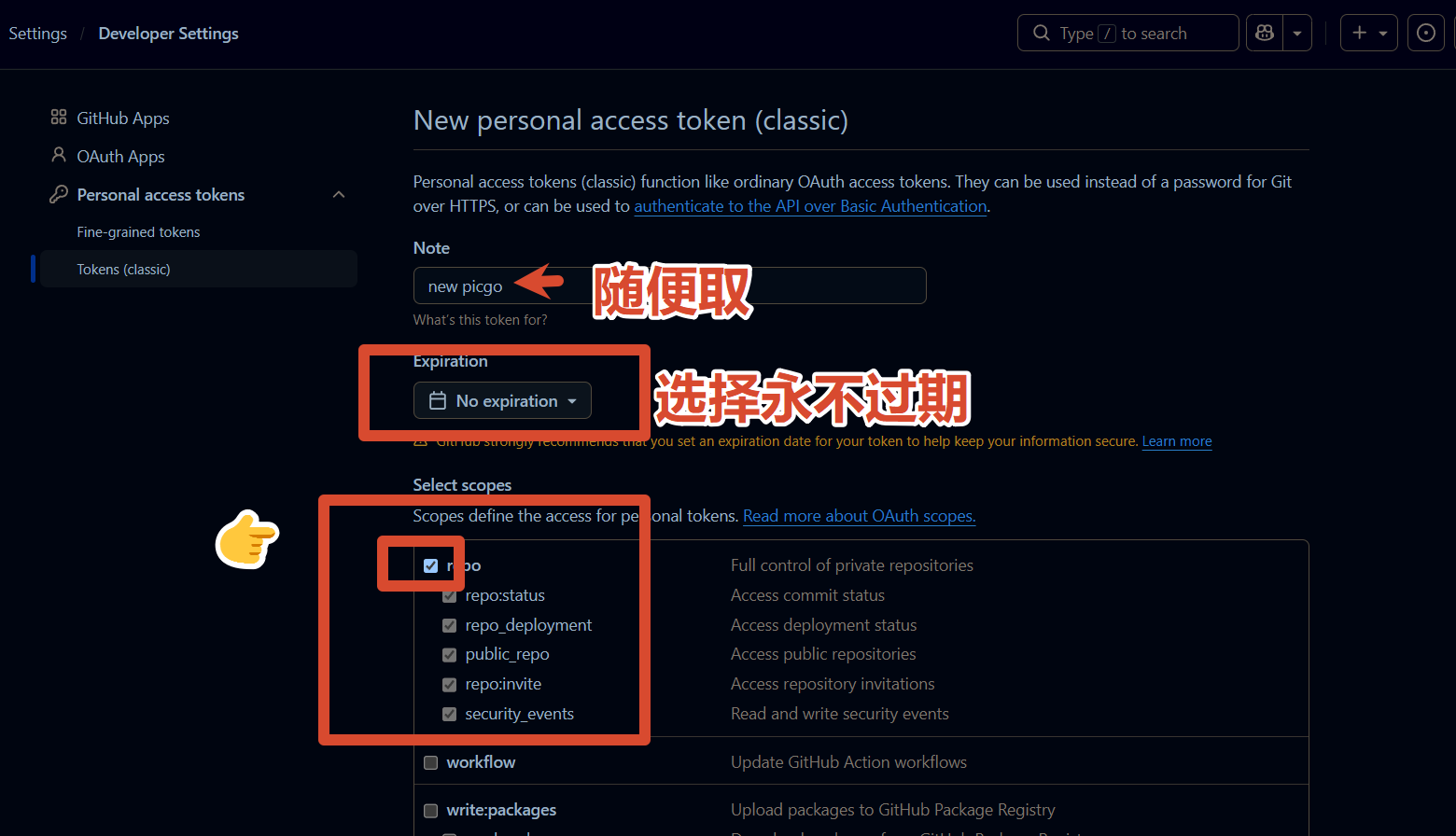
直接自己创造一个仓库就行了,跟平常的代码仓库无异,流程都是一样的,就是要给Picgo token
打开个人github页面
https://github.com/settings/
设置访问权限
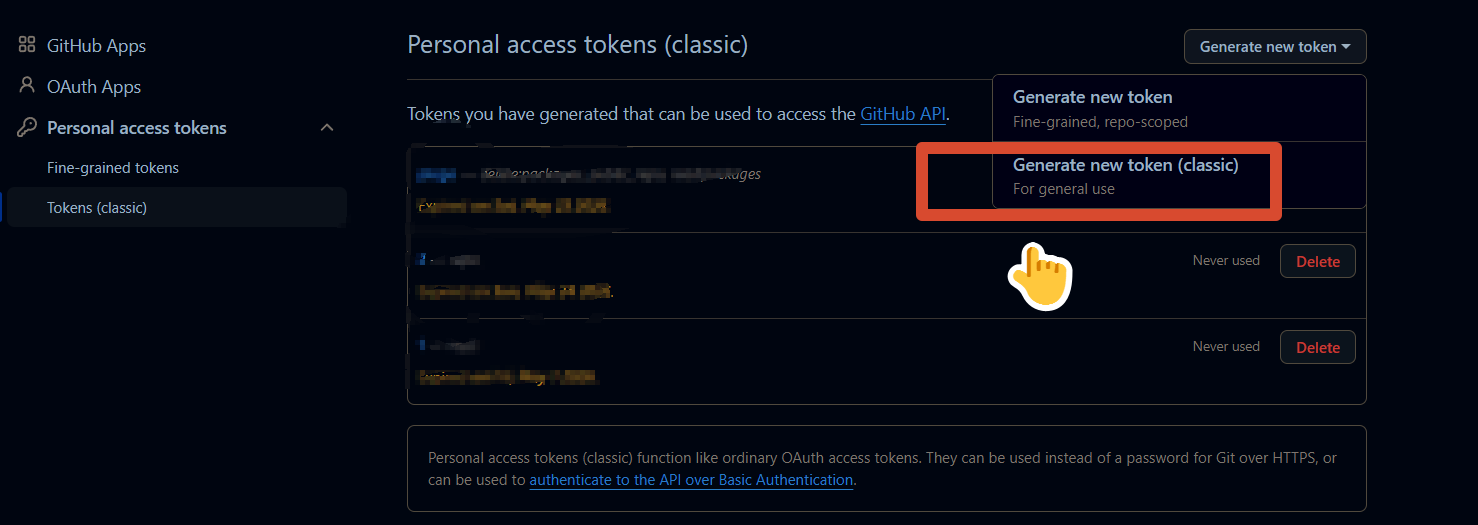
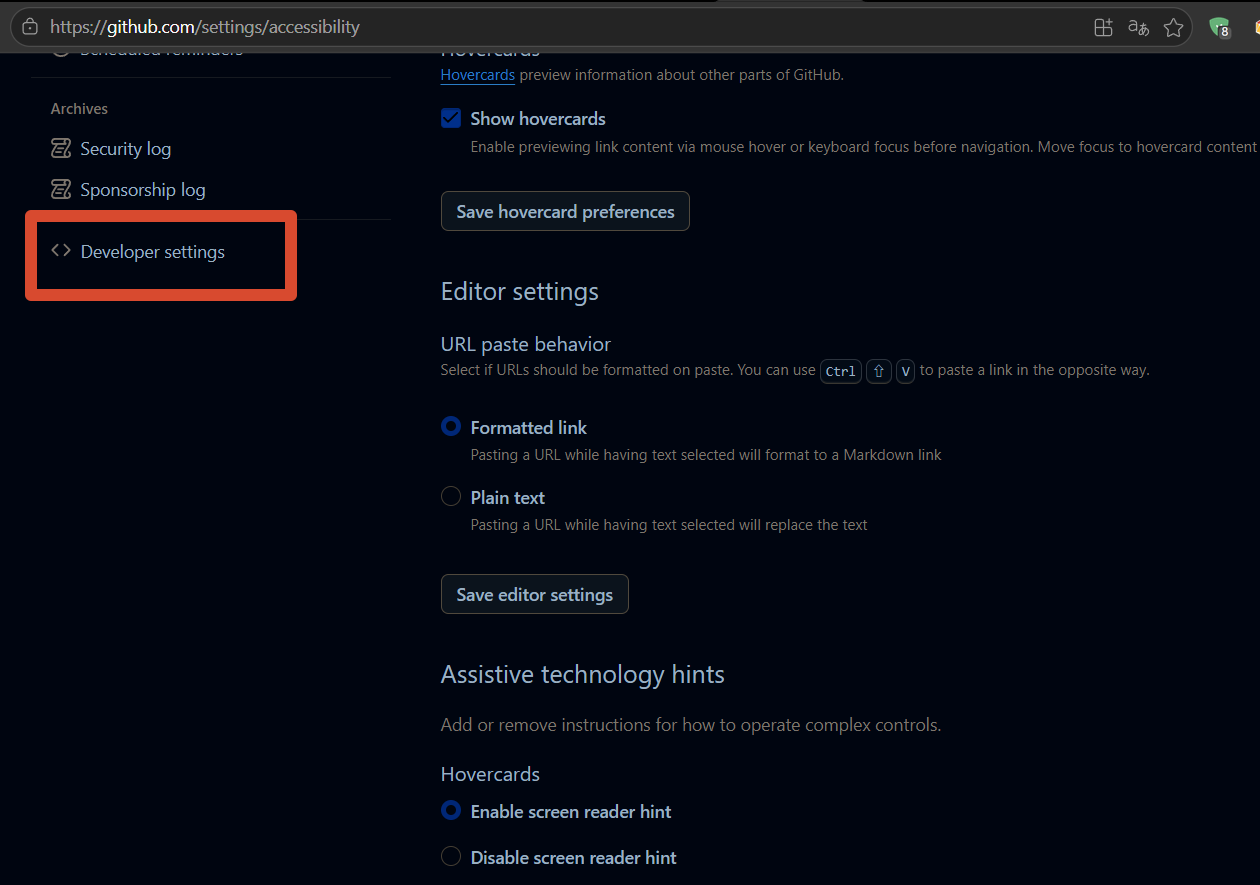
点击developer settings
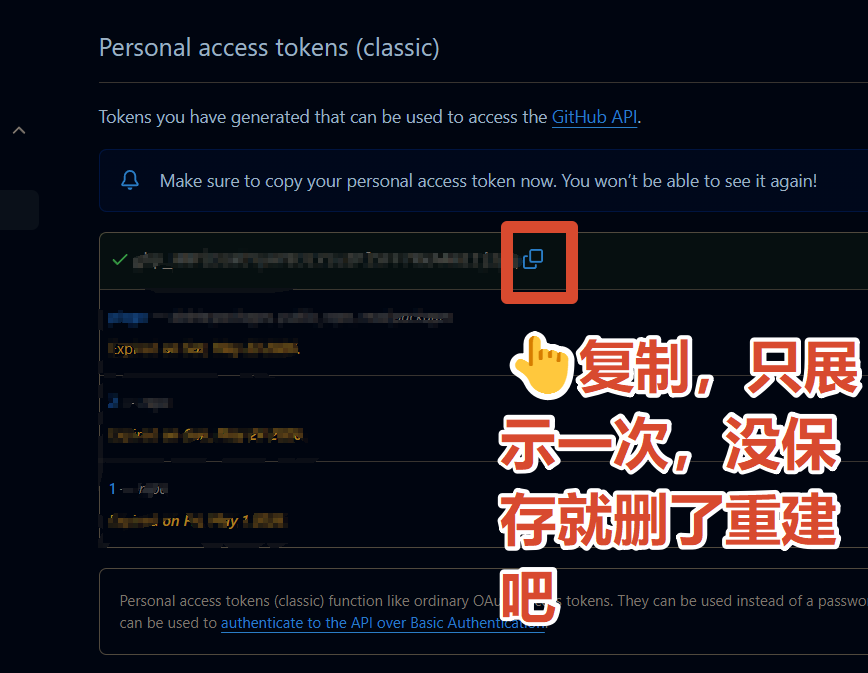
按顺序generate
配置Picgo
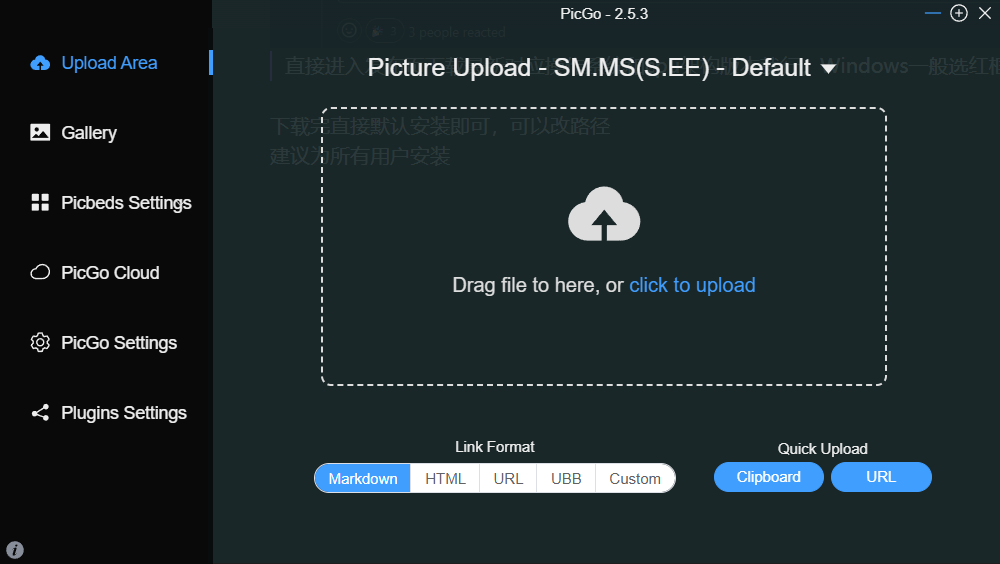
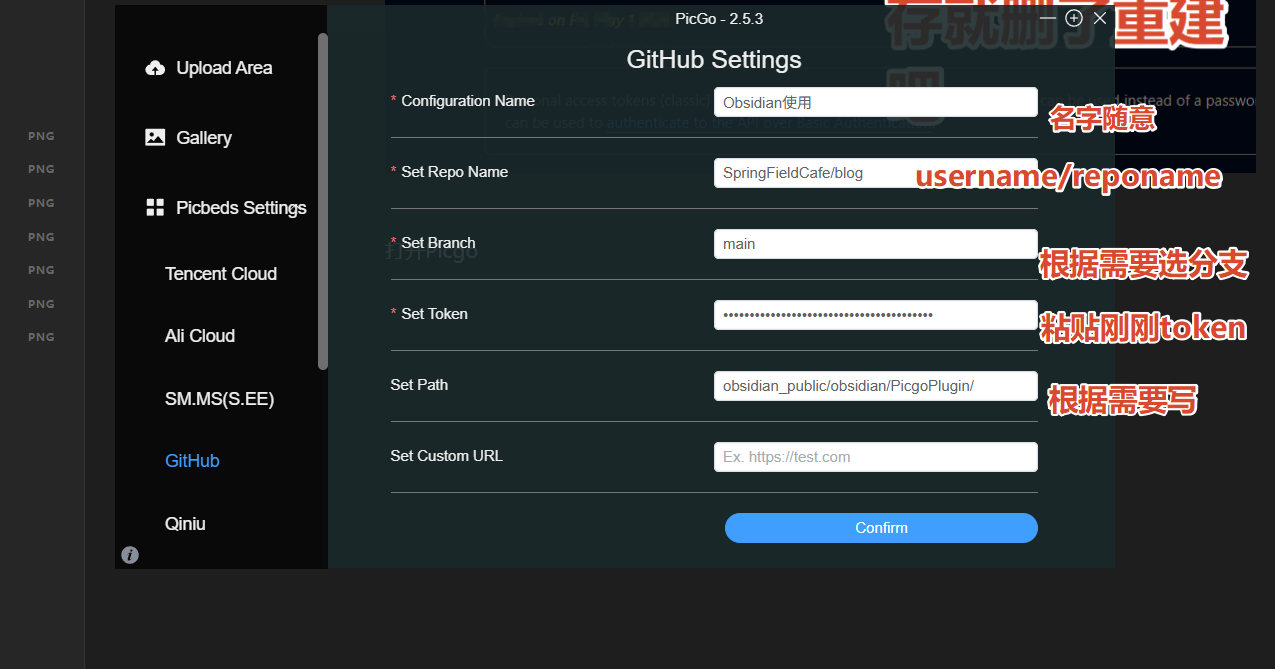
打开Picgo,为github图床设置,这里的用户是自己的GitHub账户
如果要在同一仓库里面给多个文章放图片,建议按下面的例子多创几个不同的配置文件,这样可以分别传送。
设置好后切换到首页,切回刚刚的配置,直接上传就可以
上传完毕以后,就可以直接在Gallery看自己刚刚上传的图片,而且还可以复制 URL。
复制URL
这样选择复制出来是符合markdown语法的URL
     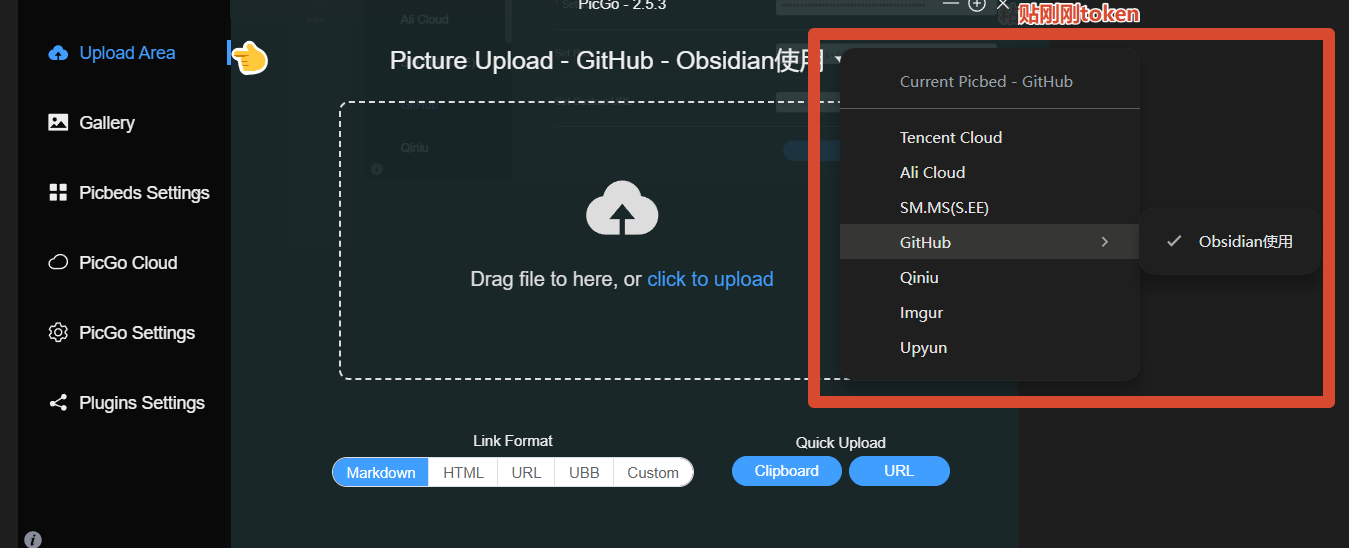     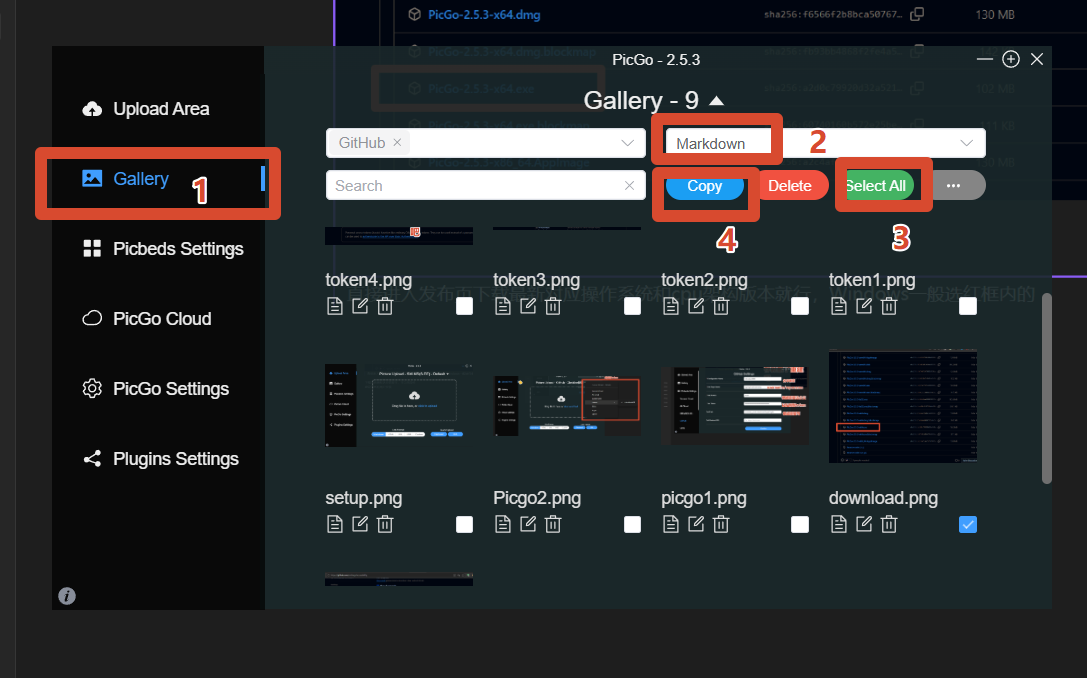复制图床链接效果如下
删除Gallery 里面的图片只会删除 Picgo 本体在Gallery显示的图片,不会删除对应图床Github仓库里面的图片。
四,auto-Picgo插件
安装启用插件
这里我自己尝试使用链接,在知乎等平台只会显示![[]],下面会给原文
![[00-Obsidian与auto-git#关闭安全模式与寻找第三方插件]]
跟之前git插件启用方式是一样的 ,不赘述
![[00-Obsidian与auto-git#下载安装git插件]]
设置插件
打开插件设置
根据电脑上自己的上传器选择对应的版本。我这里电脑上是 Picgo,就选择 Picgo 本体。
其他保持默认即可。如果自己Picgo本体端口号改变了,就去对应的 PickGo 文件设置里面看一下自己的端口号,并改成对应的端口。
效果如下:
粘贴图片后,插件会先插入一个 uploading 临时链接。
上传完成后,临时链接会被替换成 GitHub 图床的 Markdown 图片链接。
如果你想放在不同的图床,一定要改Picgo图床配置,不然每次粘贴的时候图片都上传到同一个图床。
只有粘贴到 Obsidian的Markdown文章 里面,这个图片才会自动上传到图床。如果你粘贴到其他的应用文件里面,是不会自动上传的。


)


 agent和组件)