
)
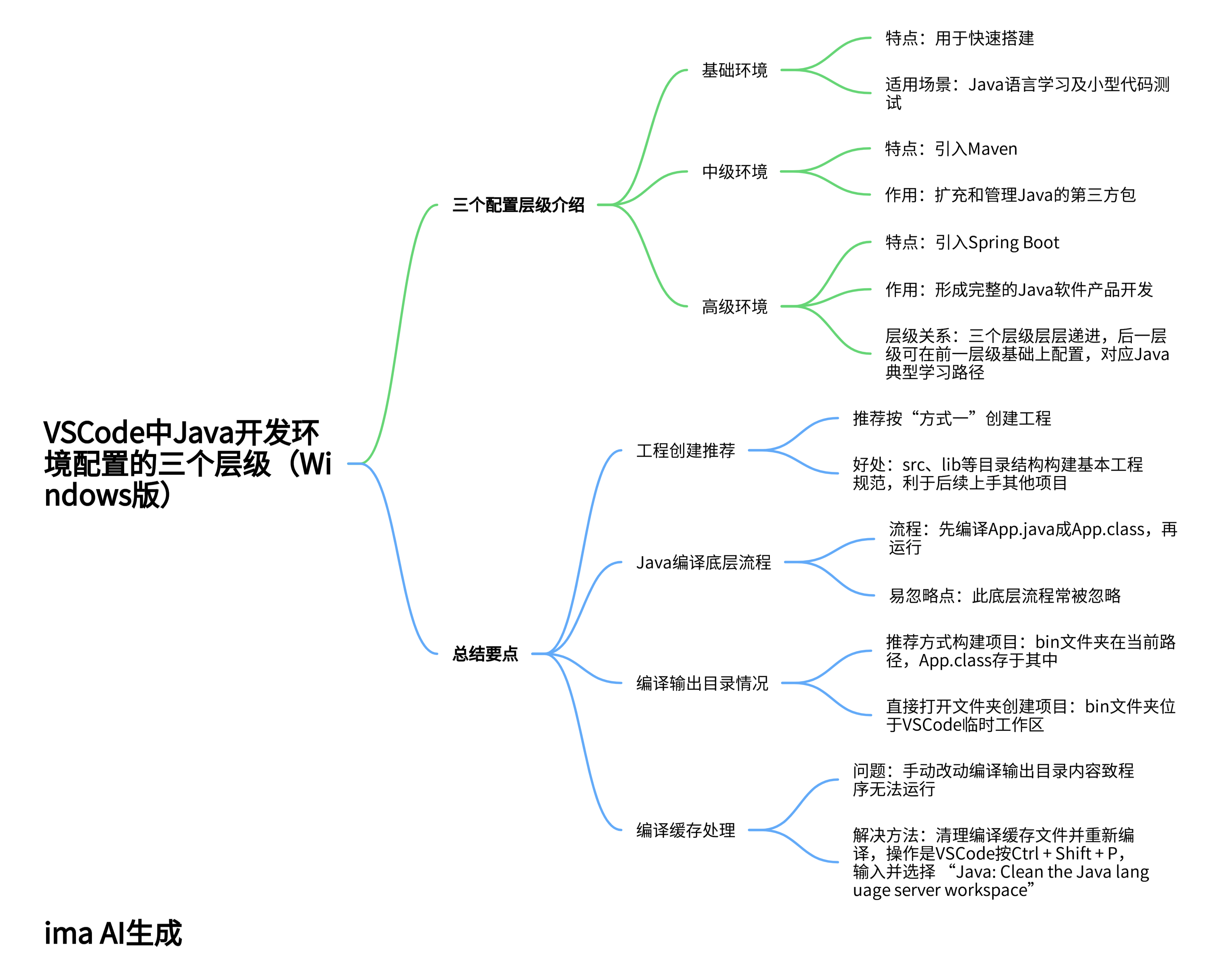
亮点通过:本教程介绍了三种复杂程度的Java环境调整,以适配不同的需求,三种配备之间是层层递进关系,后一层级能够在前一层级的基础上进行调整,这三个层级也正好对应着Java的典型学习路径。
- 基础环境用于快速搭建,适用于Java语言学习及小型代码测试。
- 中级环境引入Maven,用于扩充和管理Java的第三方包。
- 高级环境引入Spring Boot,形成完整的Java软件产品编写。
基础资料
- JDK,JDK是协助了Java语言的编译,运行和Debugge。这里选择JDK-LTS长期支持版本。移步官网下载Latest Releases | Adoptium
- VSCODE,IDE,移步官网下载Visual Studio Code - Code Editing. Redefined
配置
1.JDK安装与调整
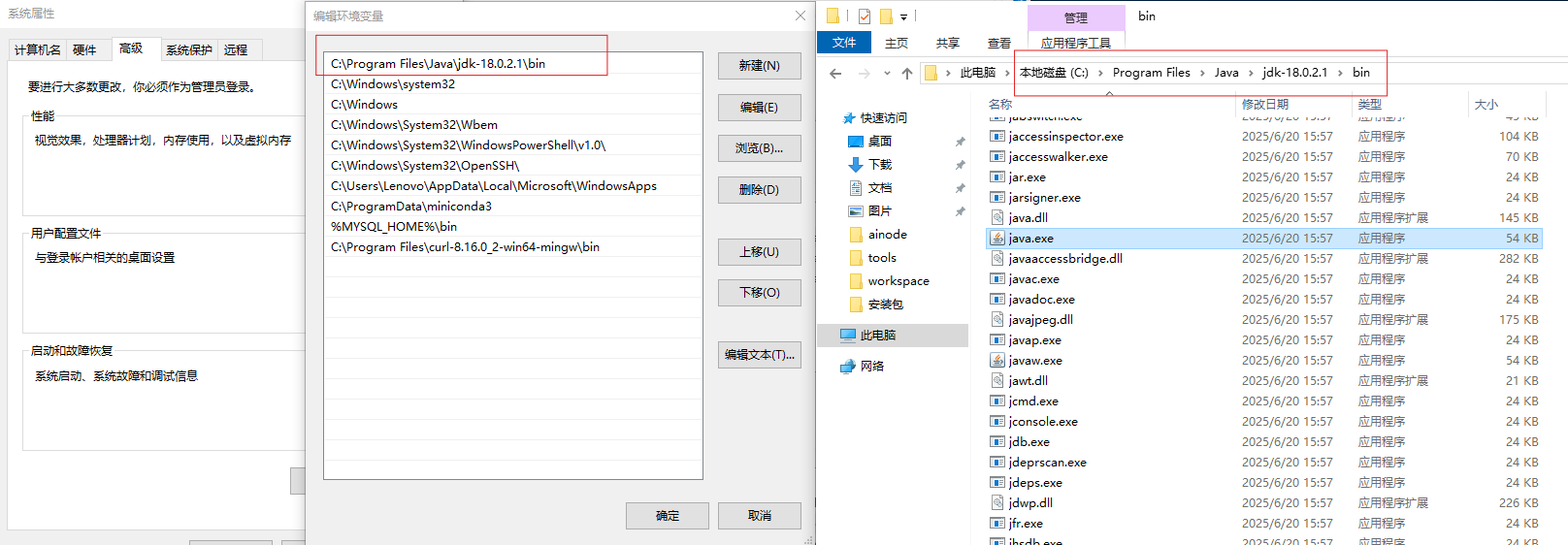
- JDK配置的核心是让windows操作系统识别到Java/Javac指令,所以安装/解压JDK包后,确保平台PATH中存在该路径。
- 在cmd/powershell中运行Java --version指令能正常显示表示安装成功。
- PATH配置:![[image-JavaCleanworkspace.png]]
- 测试:

2.VSCODE调整
- vscode需要Java协助语言插件Extension Pack for Java,它基本囊括了我们需要的全部内容,也包括中级部署中的maven支持。
- Extension Pack for Java
![![[image-vscode-JavaExPack.png]]](https://i-blog.csdnimg.cn/direct/0bd5888e89bc46c9b25f8ab2f893f413.png)
helloWorld测试
完成上述设置后,即可开发一个新的Java工程进行测试。这里献出两种新建工程的办法。
第一种使用Java的构建指令进行工程
打开VSCODE ,执行Ctrl+Shift+P表现所有命令,输入 Java create。
选择创建Java项目
选择直接创建No build tools(记住这块,教程中的中高级配置会选择maven/Springboot进行创建)
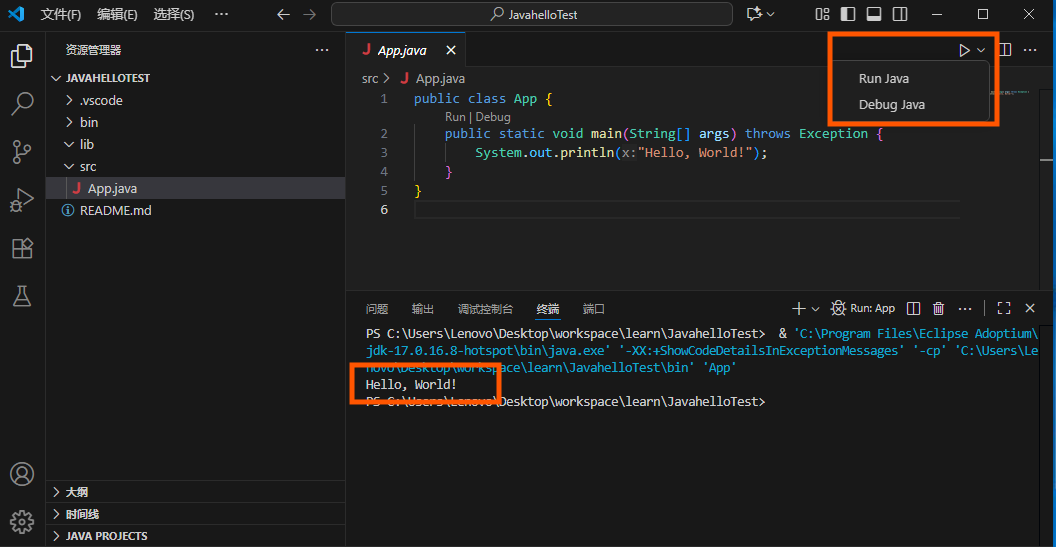
然后按提示选择项目的存储路径并给任务命名,这里目录下并命名为JavahelloTest



结束上述创建动作后,形成了三个材料跟进点击右边Run/Debug Java接口编译运行(也可直接F5),接口在下方的窗口正常输Hello world!
第二种工程构建途径:
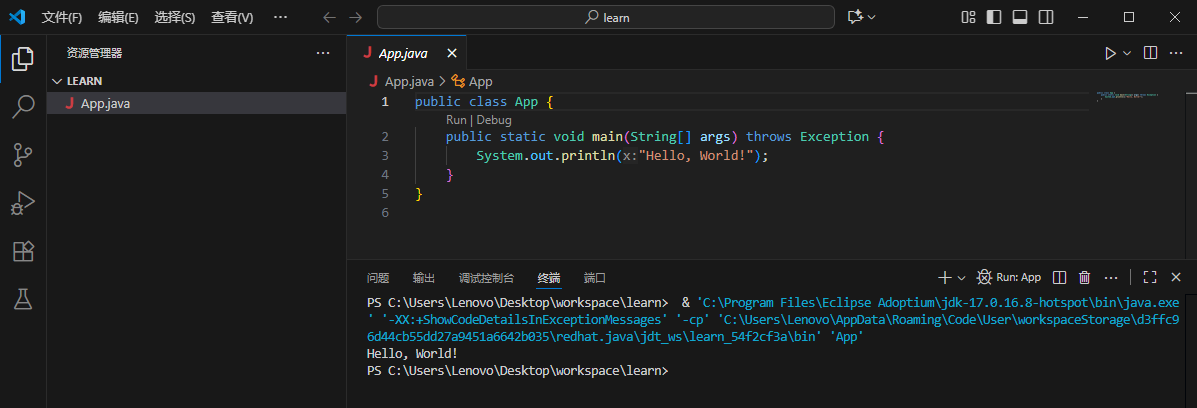
直接基于文件夹创建,将上一步成功创建的Java文件拷贝一个新文件夹learn中,使用VSCODE打开该文件夹,即可直接运行。
总结
- 推荐按照“方式一”创建工程,其中的
src、lib等目录结构构建了基本的工程规范,有利于后续上手其他项目 - 先将App.java编译成App.class,然后再进行运行,这个过程容易被忽略。就是Java语言必须编译,在调试过程中,大家并非直接运行代码,底层流程
- 按照推荐的方式构建的项目,会在当前路径下形成bin文件夹,新生成的App.class就存放在其中。而通过直接打开文件夹创建的项目,其生成的
bin文件夹则位于VSCode的某个临时工作区中。 - 承接上一条,如果对编译输出目录(如
bin文件夹)中的内容进行了手动改动,导致程序无法运行,这时候需要对之前编译的缓存文件进行清理,并重新编译。在VSCode中按下Ctrl+Shift+P,输入并选择 “Java: Clean the Java language server workspace” 
相关新闻


)


