

Windows-PowerShell-prompt
1. about_Prompts1.1 获取 prompt 函数1.2 获取 prompt 脚本1.3 默认提示符1.4 内置提示符
2. 自定义当前会话的提示符2.1 几个简单的例子2.2 检测是否管理员运行2.3 显示历史记录ID2.4 随机更改颜色的提示符
3. 自定义配置文件3.1 about_Profiles3.2 配置文件类型和位置3.3 $PROFILE 变量3.4 创建配置文件3.5 编辑配置文件3.6 修改执行策略-允许本地脚本运行3.7 NoProfile 参数3.8 添加更多个性化设置
4. 转载一个不错的配置
1. about_Prompts
https://learn.microsoft.com/zh-cn/powershell/module/microsoft.powershell.core/about/about_prompts?view=powershell-7.5
PowerShell 具有内置 prompt 函数。 可以在 PowerShell 配置文件脚本中定义自定义 prompt 函数。
function prompt { <function-body> }
prompt 函数必须返回一个对象。 最佳做法是返回一个字符串或格式化为字符串的对象。 建议最大长度是 80 个字符。
PS C:\Windows\system32> function prompt {"Hello, World > "}
Hello, World >
1.1 获取 prompt 函数
若要获取 prompt 函数,请在 Function 驱动器中使用 Get-Command cmdlet 或使用 Get-Item cmdlet。
Get-Command prompt
CommandType Name Version Source
Function prompt
Get-Item Function:prompt
CommandType Name Version Source
Function prompt
1.2 获取 prompt 脚本
若要获取设置提示符的值的脚本,请使用函数的 ScriptBlockprompt 属性。
PS C:\Windows\system32> (Get-Command prompt).ScriptBlock
…
与所有函数一样,prompt 函数存储在 Function: 驱动器中。 若要显示创建当前 prompt 函数的脚本,请键入:
PS C:\Windows\system32> (Get-Item Function:prompt).ScriptBlock
…
1.3 默认提示符
仅当 prompt 函数生成错误或未返回对象时,才会显示默认提示符。
默认 PowerShell 提示符为:
PS>
例如,以下命令将 prompt 函数设置为 $null,这是无效的。 因此会显示默认提示符。
function prompt {$null}
PS>
因为 PowerShell 附带内置提示符,所以通常不会看到默认提示符。
1.4 内置提示符
PowerShell 包含内置 prompt 函数。
function prompt {"PS $($ExecutionContext.SessionState.Path.CurrentLocation)$('>' * ($NestedPromptLevel + 1)) ";# .Link# https://go.microsoft.com/fwlink/?LinkID=225750# .ExternalHelp System.Management.Automation.dll-help.xml
}
该函数使用 Test-Path cmdlet 测试 $PSDebugContext 自动变量是否具有值。
- 如果 $PSDebugContext 具有值,则你在调试模式下运行,且 [DBG]: 已添加到提示符,如下所示:
- [DBG]: PS C:\ps-test>
- 如果未填充 $PSDebugContext,则函数会将 PS 添加到提示符。 并且,该函数使用 Get-Location cmdlet 获取当前文件系统目录位置。 随后,它会添加一个右尖括号 (>)。
- PS C:\ps-test>
- 如果处于嵌套提示符中,则该函数会将两个尖括号 (>>) 添加到提示符。
- 如果 $NestedPromptLevel 自动变量的值大于 0,则处于嵌套提示符中。
- 例如,在嵌套提示符中进行调试时,提示符类似于以下提示符:
- [DBG] PS C:\ps-test>>>
2. 自定义当前会话的提示符
若要自定义提示符,请编写新的 prompt 函数。 该函数不受保护,因此可以覆盖它。
若要编写 prompt 函数,请键入以下内容:
function prompt { }
随后在大括号之间,输入创建提示符的命令或字符串。
2.1 几个简单的例子
例如,下面的提示符包含计算机名称:
PS C:\Windows\system32> function prompt {"PS [$Env:COMPUTERNAME]> "}
PS [TOMPC]>
下面的 prompt 函数包含当前日期和时间:
PS [TOMPC]> function prompt {"$(Get-Date)> "}
12/11/2025 20:45:35>
路径+日期
function prompt {"$(Get-Location) $(Get-Date)> "}
格式化后的时间+路径
function prompt {"[ $(Get-Date -Format 'HH:mm:ss') ] $(Get-Location) >"}
2.2 检测是否管理员运行
还可以更改默认 prompt 函数:
例如,以下修改后的 prompt 函数在提升的会话中运行时,会将 [ADMIN]: 添加到内置的 PowerShell 提示符。
function prompt {$identity = [Security.Principal.WindowsIdentity]::GetCurrent()$principal = [Security.Principal.WindowsPrincipal] $identity$adminRole = [Security.Principal.WindowsBuiltInRole]::Administrator$(if (Test-Path Variable:/PSDebugContext) { '[DBG]: ' }elseif($principal.IsInRole($adminRole)) { "[ADMIN]: " }else { '' }) + 'PS ' + $(Get-Location) +$(if ($NestedPromptLevel -ge 1) { '>>' }) + '> '
}
使用“以管理员身份运行”选项启动 PowerShell 时,会显示类似于以下提示符的提示符:
[ADMIN]: PS C:\Windows\system32>
2.3 显示历史记录ID
以下 prompt 函数显示下一个命令的历史记录 ID。 若要查看命令历史记录,请使用: Get-History
function prompt {# The at sign creates an array in case only one history item exists.$history = @(Get-History)if($history.Count -gt 0){$lastItem = $history[$history.Count - 1]$lastId = $lastItem.Id}$nextCommand = $lastId + 1$currentDirectory = Get-Location"PS: $nextCommand $currentDirectory >"
}
PS: 7 C:\Windows\system32 >
PS: 7 C:\Windows\system32> get-history
Id CommandLine
-- -----------
1 (Get-Item Function:prompt).ScriptBlock
2 Get-Location
3 function prompt {"PS [$Env:COMPUTERNAME]> "}
4 function prompt {"$(Get-Date)> "}
5 function prompt {...
6 function prompt {...
PS: 8 C:\Windows\system32 >
2.4 随机更改颜色的提示符
以下提示符使用 Write-Host 和 Get-Random cmdlet 创建随机更改颜色的提示符。 因为 Write-Host 会写入当前主机应用程序,但不会返回对象,所以此函数包含 return 语句。 如果没有该语句,则 PowerShell 会使用默认提示符 PS>。
function prompt {$color = Get-Random -Min 1 -Max 16Write-Host ("PS " + $(Get-Location) +">") -NoNewline -ForegroundColor $Colorreturn " "
}
PS C:\Windows\system32>
3. 自定义配置文件
3.1 about_Profiles
与任何函数一样,prompt 函数仅存在于当前会话中。如前一章的例子。
https://learn.microsoft.com/zh-cn/powershell/module/microsoft.powershell.core/about/about_profiles?view=powershell-7.5
PowerShell 配置文件是在 PowerShell 启动时运行的脚本。
- 可以使用配置文件作为启动脚本来自定义环境。
- 可以将如前一章的例子都添加到配置文件中。
- 可以添加命令、别名、函数、变量、模块、PowerShell 驱动器等。
- 还可以将其他特定于会话的元素添加到配置文件中,以便在每个会话中都可用,而无需导入或重新创建它们。
PowerShell 支持多个用户和主机程序的配置文件。但是,它不会为你创建配置文件。
3.2 配置文件类型和位置
PowerShell 支持多个范围限定为用户和 PowerShell 主机的配置文件。 你可以在计算机上拥有任何或全部这些配置文件。
PowerShell 控制台支持以下基本配置文件。 这些文件路径是默认位置。
- 所有用户、所有主机 AllUsersAllHosts
- Windows- $PSHOME\Profile.ps1
- Linux - /opt/microsoft/powershell/7/profile.ps1
- macOS - /usr/local/microsoft/powershell/7/profile.ps1
- 所有用户,当前主机
- Windows- $PSHOME\Microsoft.PowerShell_profile.ps1
- Linux - /opt/microsoft/powershell/7/Microsoft.PowerShell_profile.ps1
- macOS - /usr/local/microsoft/powershell/7/Microsoft.PowerShell_profile.ps1
- 当前用户、所有主机
- Windows- $HOME\Documents\PowerShell\Profile.ps1
- Linux - ~/.config/powershell/profile.ps1
- macOS - ~/.config/powershell/profile.ps1
- 当前用户,当前主机 CurrentUserCurrentHost
- Windows- $HOME\Documents\PowerShell\Microsoft.PowerShell_profile.ps1
- Linux - ~/.config/powershell/Microsoft.PowerShell_profile.ps1
- macOS - ~/.config/powershell/Microsoft.PowerShell_profile.ps1
配置文件脚本按列出的顺序执行。 这意味着,
- AllUsersAllHosts 配置文件中所做的更改可由任何其他配置文件脚本重写。
- CurrentUserCurrentHost 配置文件始终最后运行。
在 PowerShell 帮助中,CurrentUserCurrentHost 最常称为 PowerShell 配置文件。
托管 PowerShell 的其他程序可以支持自己的配置文件。
例如,Visual Studio Code (VS Code) 支持以下特定于主机的配置文件。
- 所有用户,当前主机 - $PSHOME\Microsoft.VSCode_profile.ps1
- 当前用户、当前主机 - $HOME\Documents\PowerShell\Microsoft.VSCode_profile.ps1
配置文件路径包括以下变量:
- $PSHOME 变量存储 PowerShell 的安装目录
- $HOME 变量存储当前用户的主目录
3.3 $PROFILE 变量
$PROFILE
D:\Tom\Documents\WindowsPowerShell\Microsoft.PowerShell_profile.ps1
$PROFILE 自动变量存储当前会话中可用的 PowerShell 配置文件的路径。
若要查看配置文件路径,请显示 $PROFILE 变量的值。 还可以在命令中使用 $PROFILE 变量来表示路径。
$PROFILE 变量存储“当前用户、当前主机”配置文件的路径。 其他配置文件保存在 $PROFILE 变量的注释属性中。
例如,$PROFILE 变量在 Windows PowerShell 控制台中具有以下值。
- 当前用户、当前主机 - $PROFILE
- 当前用户、当前主机 - $PROFILE.CurrentUserCurrentHost
- 当前用户、所有主机 - $PROFILE.CurrentUserAllHosts
- 所有用户、当前主机 - $PROFILE.AllUsersCurrentHost
- 所有用户、所有主机 - $PROFILE.AllUsersAllHosts
由于每个用户和每个主机应用程序中 $PROFILE 变量的值发生更改,因此请确保在所使用的每个 PowerShell 主机应用程序中显示配置文件变量的值。
若要查看 $PROFILE 变量的当前值,请键入:
$PROFILE | Select-Object *
AllUsersAllHosts : C:\Windows\System32\WindowsPowerShell\v1.0\profile.ps1
AllUsersCurrentHost : C:\Windows\System32\WindowsPowerShell\v1.0\Microsoft.PowerShell_profile.ps1
CurrentUserAllHosts : D:\Tom\Documents\WindowsPowerShell\profile.ps1
CurrentUserCurrentHost : D:\Tom\Documents\WindowsPowerShell\Microsoft.PowerShell_profile.ps1
Length : 67
PS C:\Windows\system32>
可以在许多命令中使用 $PROFILE 变量。 例如,以下命令在记事本中打开“当前用户,当前主机”配置文件:
notepad $PROFILE
$PROFILE
D:\Tom\Documents\WindowsPowerShell\Microsoft.PowerShell_profile.ps1
以下命令确定是否在本地计算机上创建了“所有用户,所有主机”配置文件:
Test-Path -Path $PROFILE.AllUsersAllHosts
FALSE
3.4 创建配置文件
若要创建 PowerShell 配置文件,请使用以下命令格式:
if (!(Test-Path -Path <profile-name>)) { New-Item -ItemType File -Path <profile-name> -Force }
例如,若要在当前 PowerShell 主机应用程序中为当前用户创建配置文件,请使用以下命令:
if (!(Test-Path -Path $PROFILE)) { New-Item -ItemType File -Path $PROFILE -Force }
目录: D:\Tom\Documents\WindowsPowerShell
Mode LastWriteTime Length Name
-a---- 2025/12/11 21:10 0 Microsoft.PowerShell_profile.ps1
在此命令中,if 语句阻止覆盖现有配置文件。 将 $PROFILE 变量的值替换为要创建的配置文件的路径。
创建所有用户所有主机的配置文件
if (!(Test-Path -Path $PROFILE.AllUsersAllHosts)) { New-Item -ItemType File -Path $PROFILE.AllUsersAllHosts -Force }
目录: C:\Windows\System32\WindowsPowerShell\v1.0
Mode LastWriteTime Length Name
-a---- 2025/12/12 0:12 0 profile.ps1
3.5 编辑配置文件
可以在文本编辑器(如记事本)中打开任何 PowerShell 配置文件。
若要在记事本的当前 PowerShell 主机应用程序中打开当前用户的配置文件,请键入:
PS C:\Windows\system32> notepad $PROFILE
若要打开其他配置文件,请指定配置文件名称。 例如,若要打开所有主机应用程序的所有用户的配置文件,请键入:
notepad $PROFILE.AllUsersAllHosts
先来个简单的配置,将以下代码复制到配置文件中。会显示时间和当前路径。
function prompt {"[ $(Get-Date -Format 'HH:mm:ss') ] $(Get-Location) >"}
若要应用更改,保存配置文件。
- 然后重启 PowerShell,
- 或者(. $Profile )重新加载配置文件。
类似 linux 环境下的 source 命令。在 Powershell 中,使用点号 . 来重新加载指定的 ps1 文件。 由于 $Profile 变量保存了 ps1 文件的绝对路径,所以可以用下面的命令使改动实时生效。
. $Profile
无法加载文件 D:\Tom\Documents\WindowsPowerShell\Microsoft.PowerShell_profile.ps1,因为在此系统上禁止运行脚本。
…
由于执行策略的默认设置是禁止所有脚本运行的,所有普通用户到这一步,加载配置文件时就会报错。
3.6 修改执行策略-允许本地脚本运行
查看当前执行策略
Get-ExecutionPolicy
Restricted
为当前用户设置执行策略,允许运行本地脚本。
Set-ExecutionPolicy -ExecutionPolicy RemoteSigned -Scope CurrentUser
再次查看当前执行策略
Get-ExecutionPolicy
RemoteSigned
然后再尝试加载脚本:
. $Profile
理论上应该会成功了。关闭会话,重新打开新的PowerShell,配置文件依然生效。
3.7 NoProfile 参数
设置的配置文件,那么每次打开都会加载相关自定义的内容。 若想回到无配置的状态,不必删除配置,可以用如下命令:
powershell -NoProfile
更多参数,请看帮助:
Powershell -?
3.8 添加更多个性化设置
可以在 Windows 中使用 notepad.exe,或 VS Code。在 Linux 中使用 vi,或任何其他文本编辑器。
code $PROFILE
notepad $PROFILE
以下配置文件脚本包含许多自定义项的示例。 具体代码在如下页面里,微软网站提供的参考,直接复制运行可能会报错。有兴趣的可以自己研究研究。
https://learn.microsoft.com/zh-cn/powershell/scripting/learn/shell/creating-profiles?view=powershell-7.5#adding-customizations-to-your-profile
此配置脚本提供以下个性化自定义的示例:
- 为其它根注册表蜂巢添加两个新的 PSDrive。
- https://learn.microsoft.com/zh-cn/powershell/module/microsoft.powershell.core/about/about_filesystem_provider?view=powershell-7.5
- 在提升的会话中运行时,创建一个 自定义提示 ,该提示会更改。
- 配置 PSReadLine 并添加密钥绑定。 颜色设置使用 $PSStyle 功能定义 ANSI 颜色设置。
- https://learn.microsoft.com/zh-cn/powershell/module/microsoft.powershell.core/about/about_ansi_terminals?view=powershell-7.5
- 添加 dotnet CLI 工具的命令行自动补全功能。该工具提供参数来帮助解析命令行参数。 Register-ArgumentCompleter 的脚本块使用该功能提供选项卡完成。
- https://learn.microsoft.com/zh-cn/dotnet/core/tools/
- https://learn.microsoft.com/zh-cn/powershell/module/microsoft.powershell.core/register-argumentcompleter?view=powershell-7.5
https://learn.microsoft.com/zh-cn/powershell/scripting/community/contributing/powershell-style-guide?view=powershell-7.5
PowerShell-Docs 风格指南
4. 转载一个不错的配置
https://commandline.ninja/customize-pscmdprompt/
该文章分享了完整的脚本代码,包含注释。文章还对每一处做了详细的说明。
执行效果如图:
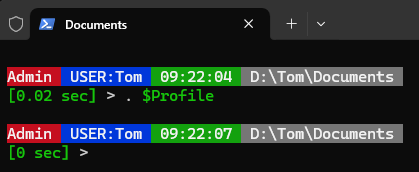
包含功能:
- 判断是否为管理员权限;
- 当前用户名;
- 上一条命令完成后的时间;
- 当前路径,然后换行;
- 上一条命令运行的时间,秒数或分钟数。
可以根据个人喜好增减或调整顺序。
补充,可以添加一行: cd 目录, 修改初始路径。
function prompt {#Assign Windows Title Text$host.ui.RawUI.WindowTitle = "Current Folder: $pwd"#Configure current user, current folder and date outputs$CmdPromptCurrentFolder = Split-Path -Path $pwd -Leaf$CmdPromptUser = [Security.Principal.WindowsIdentity]::GetCurrent();$Date = Get-Date -Format 'dddd hh:mm:ss tt'# Test for Admin / Elevated$IsAdmin = (New-Object Security.Principal.WindowsPrincipal ([Security.Principal.WindowsIdentity]::GetCurrent())).IsInRole([Security.Principal.WindowsBuiltinRole]::Administrator)#Calculate execution time of last cmd and convert to milliseconds, seconds or minutes$LastCommand = Get-History -Count 1if ($lastCommand) { $RunTime = ($lastCommand.EndExecutionTime - $lastCommand.StartExecutionTime).TotalSeconds }if ($RunTime -ge 60) {$ts = [timespan]::fromseconds($RunTime)$min, $sec = ($ts.ToString("mm\:ss")).Split(":")$ElapsedTime = -join ($min, " min ", $sec, " sec")}else {$ElapsedTime = [math]::Round(($RunTime), 2)$ElapsedTime = -join (($ElapsedTime.ToString()), " sec")}#Decorate the CMD PromptWrite-Host ""Write-host ($(if ($IsAdmin) { 'Elevated ' } else { '' })) -BackgroundColor DarkRed -ForegroundColor White -NoNewlineWrite-Host " USER:$($CmdPromptUser.Name.split("\")[1]) " -BackgroundColor DarkBlue -ForegroundColor White -NoNewlineIf ($CmdPromptCurrentFolder -like "*:*"){Write-Host " $CmdPromptCurrentFolder "  -ForegroundColor White -BackgroundColor DarkGray -NoNewline}else {Write-Host ".\$CmdPromptCurrentFolder\ "  -ForegroundColor White -BackgroundColor DarkGray -NoNewline}Write-Host " $date " -ForegroundColor WhiteWrite-Host "[$elapsedTime] " -NoNewline -ForegroundColor Greenreturn "> "
} #end prompt function
sztom
osoft@qq.comCC-BY-NC-SA
相关新闻


